Štíteksoukromí

Fotky v cloudu, ale bez Googlových očí
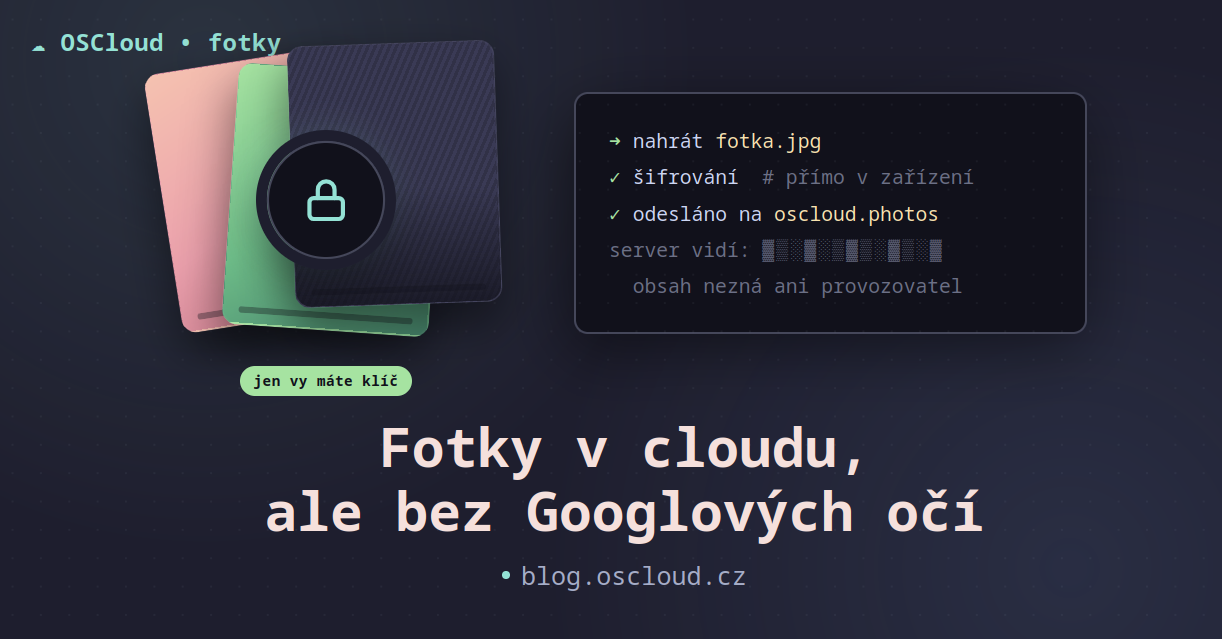
Fotky v cloudu, ale bez Googlových očí

Zkuste si otevřít mobil a podívat se, kolik máte ve fotkách snímků. U většiny lidí je to klidně 5, 10, 20 tisíc fotek — děti, dovolené, doklady, screenshoty, fotka receptu od tchýně, sto fotek jednoho západu slunce, protože jste nemohli vybrat tu nejlepší. Prostě celý život v kapse.

A teď druhá otázka, na kterou většina lidí neumí odpovědět: kde ty fotky vlastně jsou? Ne fyzicky v telefonu — ale kde se zálohují, kdo se k nim může dostat a co se s nimi kromě zálohování ještě děje.

U drtivé většiny lidí je odpověď: v Google Photos nebo v iCloudu. A to je naprosto v pořádku volba — jen o ní stojí za to vědět trochu víc, než jen "funguje to automaticky a mám to zdarma".

Co se s fotkami u Googlu a Applu skutečně děje

Nejde o žádnou konspiraci ani o to, že by vám Google chtěl ukrást rodinné album. Jde o to, jak jsou tyhle služby postavené.

Google Photos vaše fotky aktivně analyzuje — to je ostatně důvod, proč umí poznat, že na fotce je pes, najít všechny snímky s babičkou, nebo vám automaticky poskládat "vzpomínku" z dovolené. Aby to fungovalo, musí se každá fotka, kterou nahrajete, projít a vyhodnotit. Letos v dubnu Google navíc spustil funkci Gemini Personal Intelligence, která na vyžádání (zatím je to volitelné) prochází celou vaši fotogalerii, aby z ní AI dokázala generovat personalizované obrázky s vašimi blízkými. A v červnu 2026 Google potichu upravil nastavení "historie vyhledávacích služeb" tak, že ve výchozím stavu — bez nutnosti cokoliv zapínat — začal ukládat fotky nahrané přes Google Lens a další vyhledávací nástroje pro trénink svých AI modelů, a to i lidem, kteří si dřív podobné sdílení dat vypnuli. Google tvrdí, že samotnou vaši knihovnu fotek přímo netrénuje své modely na ní — ale zároveň nikde jasně neříká, že jsou vaše fotky z tréninku úplně vyloučené, a politika se v čase mění.

U Applu je to trochu jinak, ale ne zázračně jinak. iCloud ve výchozím nastavení fotky nešifruje tak, že by k nim Apple technicky neměl přístup — data jsou chráněná, ale klíče drží (mimo jiné) i Apple. Existuje volitelná funkce Advanced Data Protection, po jejímž zapnutí se i fotky v iCloudu opravdu end-to-end šifrují a Apple k nim přestane mít přístup. Jenže je to právě jen volitelné — musíte si ji sami aktivně zapnout, není dostupná ve všech zemích a ani po zapnutí nepokrývá třeba sdílená alba nebo odkazy "pro kohokoliv".

Shrnuto: u obou velkých hráčů je běžné, že provozovatel má k obsahu vašich fotek technický přístup, a čím dál častěji ho i aktivně využívá pro AI funkce. Ne proto, že by byli zlí — je to prostě obchodní model, na kterém tyhle služby stojí.

Co znamená "fotky vidíte jen vy"

Tady se hodí jednoduché přirovnání. Představte si klasickou poštovní schránku u domu — má zámek, ale pošťák i domovník k ní mají náhradní klíč, "pro případ nouze". Nikdo ho běžně nepoužívá, ale existuje, a teoreticky ho může použít kdokoliv, kdo se k němu dostane — ať už zaměstnanec, hacker, nebo někdo s úředním příkazem.

End-to-end šifrování je jako trezor, který si sami zamknete ještě doma, než ho pošlete na poštu. Server, přes který trezor putuje, ho jen přepravuje a uskladní — ale klíč od zámku má jen a pouze ten, komu je trezor určen. Ani firma, která trezory přepravuje, se dovnitř nepodívá, protože klíč fyzicky nemá.

U fotek to prakticky znamená, že se snímek zašifruje přímo ve vašem telefonu ještě předtím, než ho vůbec odešlete na server. Server pak vidí jen "krabičku" nesmyslných dat a to, kolik místa zabírá — ne co je uvnitř. Nemůže ji analyzovat, poznávat na ní tváře, ani ji použít na trénink žádné AI, protože k tomu prostě nemá klíč.

Proč zrovna komunitní řešení

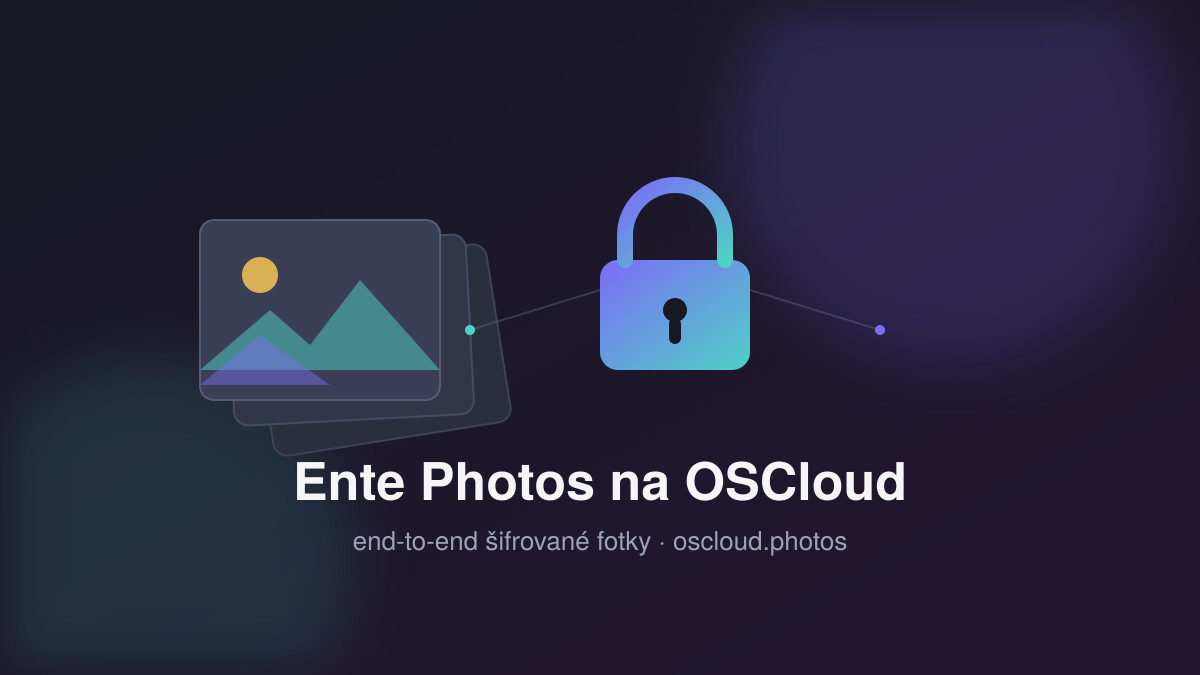
Tady přichází na řadu Ente Photos na oscloud.photos — end-to-end šifrovaná alternativa ke Google Photos, kterou jsme spustili v srpnu. Nejde o žádnou firmu se sídlem na druhém konci světa, ale o instanci, kterou provozujeme my — komunita OSCloud — na vlastních serverech u Hetzneru v německém Falkensteinu, tedy v EU.

To má konkrétní důsledky: vaše data podléhají evropskému GDPR, ne americkému CLOUD Actu. Provozovatel není anonymní korporát vydělávající na reklamě, ale konkrétní lidi, na které se dá napsat na <podpora@oscloud.cz> a dostanete odpověď od člověka, ne od chatbota. A protože je samotný Ente open source, nemusíte nikomu jen věřit na slovo — šifrování si může kdokoliv ověřit přímo v kódu; nezávisle ho navíc prověřily bezpečnostní firmy Cure53 a Symbolic Software.

Jak snadné je přejít

Přechod není složitý:

  1. Zaregistrujete se na oscloud.photos — 10 GB dostanete zdarma a navždy
  2. Stáhnete si appku pro mobil (Android i iOS) nebo desktop
  3. Nastavíte v ní vlastní server https://oscloud.photos
  4. Zapnete automatické zálohování — a odteď se nové fotky zálohují samy na pozadí, stejně jako jste zvyklí z Google Photos

Kdo chce přenést i staré fotky z Google Photos nebo z Apple Photos, Ente má na to hotové návody na import — vaše stará knihovna se dá naimportovat celá, včetně alb. Pokud potřebujete víc místa než 10 GB zdarma, tarify začínají na 49 Kč/měsíc za 50 GB, po 439 Kč/měsíc za 2 TB — a rodinný plán umožní úložiště sdílet s dalšími čtyřmi lidmi bez příplatku, každý má přitom pořád jen svoje vlastní soukromé fotky.

Detailní návod krok za krokem, včetně nastavení serveru v jednotlivých appkách, najdete v naší dokumentaci: docs.oscloud.cz/apps/ente-photos.

Jedna věc na rovinu

End-to-end šifrování má i odvrácenou stranu, o které je fér mluvit předem, ne se o ní dozvědět, až když je pozdě: protože klíč k datům máte jen vy, jste za něj i vy zodpovědní. Když zapomenete heslo a zároveň ztratíte záložní obnovovací klíč, fotky jsou nenávratně pryč — neexistuje tlačítko "obnovit heslo", protože my jako provozovatel ten klíč technicky ani mít nemůžeme.

Řešení je jednoduché: heslo si uložte do správce hesel a obnovovací klíč, který dostanete při registraci, si bezpečně schovejte (klidně vytištěný v šuplíku). A obecně neberte žádnou jednu službu — ani Ente, ani Google Photos — jako jedinou kopii rodinných vzpomínek. Druhá nezávislá záloha (externí disk, jiná služba) se hodí vždycky, bez ohledu na to, kde fotky primárně máte.

Vyzkoušejte to

Nikdo vás nenutí mazat účet u Googlu ze dne na den. Ale 10 GB zdarma navždy stačí na to, abyste si Ente Photos vyzkoušeli bez rizika a sami posoudili, jestli vám to sedí. Návod, jak začít, je tady: docs.oscloud.cz/apps/ente-photos.

Číst dál

Ente Photos: end-to-end šifrovaná alternativa ke Google Photos je na OSCloud

Spouštíme placenou instanci Ente Photos na oscloud.photos — end-to-end šifrovanou alternativu ke Google Photos a iCloud, kterou provozujeme sami, na vlastních serverech.

Co je Ente Photos

Ente je open source (AGPL-3.0) platforma pro zálohování a sdílení fotek a videí, postavená tak, aby provozovatel k obsahu neměl technicky přístup. Šifrování probíhá přímo v zařízení ještě před nahráním na server — takže i my jako správci vidíme jen zašifrovaná data a to, kolik místa zabíráte. Klientské aplikace i server (museum) jsou open source a kryptografii si nechali nezávisle prověřit (Cure53, Symbolic Software).

Funkčně to není žádná odlehčená verze — má to, co byste čekali od Google Photos:

  • Automatické zálohování z mobilu na pozadí, včetně originální kvality a EXIF metadat
  • Alba a sdílení — sdílené odkazy fungují i pro lidi bez účtu na Ente, volitelně s heslem a expirací; odkaz lze nastavit i tak, že do alba mohou přidávat fotky bez registrace (kolaborativní album)
  • Rodinný plán — sdílené úložiště s rodinou, ale každý má vlastní šifrování a soukromí
  • Vyhledávání a rozpoznávání tváří — počítá se on-device, takže tenhle typ zpracování neopouští vaše zařízení nezašifrovaný
  • Aplikace pro Android, iOS, desktop i web, vzájemně synchronizované

Rozdíl oproti Google Photos je jasný — tam se fotky standardně analyzují a nejsou end-to-end šifrované. Oproti iCloud je Ente multiplatformní (funguje rozumně i na Androidu a Linuxu) a je to celé otevřený zdroj, takže si šifrování a chování aplikace může kdokoliv ověřit v kódu, ne jen věřit marketingu.

⚠️ Než začnete: přečtěte si tohle

Šifrování je tu navržené tak, že k datům nemá přístup nikdo kromě vás — ani my. To má jednu tvrdou konsekvenci:

Pokud ztratíte heslo a zároveň obnovovací klíč (recovery key), vaše fotky jsou nenávratně pryč. Neexistuje "zapomenuté heslo, pošleme vám nové" — my ten klíč prostě nemáme a technicky ho ani mít nemůžeme.

Takže hned při registraci:

  1. Zvolte heslo, které si zapamatujete, nebo si ho uložte do správce hesel
  2. Uložte si recovery key, který se zobrazí po registraci — vytištěný, nebo na místě, které přežije i výměnu telefonu
  3. Nespoléhejte se na Ente jako na jedinou kopii vzpomínek. Mějte i nezávislou druhou zálohu důležitých fotek — externí disk, jiná služba, cokoliv mimo Ente

Šifrování chrání soukromí, ale přenáší odpovědnost za přístupové údaje na vás. To je fér cena za to, že fotky opravdu nikdo jiný nevidí.

Ceník

10 GB je zdarma navždy. Placené tarify:

ÚložištěMěsíčněRočně
50 GB49 Kč490 Kč
200 GB99 Kč990 Kč
1 TB199 Kč1 990 Kč
2 TB439 Kč4 390 Kč

Rodinný plán umožňuje sdílet úložiště až s 5 členy bez příplatku — každý má vlastní šifrování, nikdo nikomu nevidí do fotek, sdílí se jen kapacita.

Předplatné se kupuje pouze přes web (i na mobilu v prohlížeči), ne v aplikaci — to je omezení App Store/Google Play plateb u self-hosted instance, ne naše rozmar.

Jak začít

  1. Zaregistrujte se na oscloud.photos a hned si uložte recovery key
  2. Stáhněte appku pro váš systém (Android, iOS, desktop) a v ní 7× rychle klikněte na logo Ente při prvním spuštění — otevře se nastavení serveru
  3. Zadejte endpoint https://oscloud.photos
  4. Přihlaste se a povolte zálohování

Kompletní návod krok za krokem, včetně screenshotů k nastavení serveru v jednotlivých aplikacích, sdílení alb a rodinného plánu, najdete v dokumentaci: docs.oscloud.cz/apps/ente-photos.

Data běží na našich serverech u Hetzneru ve Falkensteinu, v Německu, v rámci EU.

Číst dál

E-mail na OSCloud – kompletní průvodce pro uživatele

Ahoj komunito! Dneska se podíváme na jednu ze základních služeb, kterou OSCloud nabízí – e-mail. Vlastní e-mailová schránka bez závislosti na Googlu nebo Microsoftu, s respektem k vašemu soukromí a plnou kontrolou nad vašimi daty. Žádné profilování, žádné reklamy ve schránce, žádné skenování obsahu zpráv.

V tomto článku vás provedeme od úplného začátku – co e-mail na OSCloud nabízí, jak se přihlásit přes webmail, jak nastavit Thunderbird, mobilní klienty a co dělat, když něco nefunguje.

<!--more-->

Co získáte

E-mailová schránka na OSCloud není jen adresa, na kterou vám chodí zprávy. Je to plnohodnotná e-mailová služba postavená na otevřených standardech, kterou můžete používat z libovolného zařízení a s libovolným e-mailovým klientem.

Konkrétně získáte e-mailovou schránku s vlastní adresou na doméně OSCloud (například vas-nick@oscloud.cz), přístup přes webmail přímo v prohlížeči, plnou podporu protokolu IMAP pro synchronizaci e-mailů napříč zařízeními a SMTP pro odesílání zpráv. Veškerá komunikace je šifrovaná pomocí SSL/TLS, takže nikdo po cestě nemůže číst vaše e-maily. Můžete se přihlásit z počítače, telefonu i tabletu současně – vše se synchronizuje.

Pro pokročilejší uživatele je tu možnost používat vlastní doménu, nastavit si e-mailové aliasy (alternativní adresy, které doručují do stejné schránky – stačí napsat administrátorovi, jaký alias chcete) a filtrovat příchozí poštu pomocí serverových pravidel (Sieve).

A hlavně – vaše data zůstávají na serveru v EU (Hetzner, Německo), pod kontrolou OSCloud komunity, bez profilování a bez prodeje dat třetím stranám.

Co budete potřebovat

E-mailovou schránku na OSCloud vám vytváří administrátor. Pokud ještě nemáte e-mail na OSCloud, napište na helpdesk.oscloud.cz a sdělte, jakou e-mailovou adresu byste chtěli. Stejně tak pokud budete chtít e-mailový alias (alternativní adresu, která doručuje do stejné schránky) – stačí napsat administrátorovi, jaký alias potřebujete, a ten ho přidá.

Po vytvoření schránky budete potřebovat následující údaje pro nastavení e-mailového klienta:

ÚdajPříklad
E-mailová adresa (= přihlašovací jméno)vas-nick@oscloud.cz
HesloVaše heslo k platformě OSCloud
IMAP server (příchozí pošta)my.oscloud.cz
IMAP port993
SMTP server (odchozí pošta)my.oscloud.cz
SMTP port587
Šifrování (IMAP)SSL/TLS
Šifrování (SMTP)STARTTLS
Tip: Přihlašovací jméno je vždy vaše plná e-mailová adresa, nikoli jen část před zavináčem. Heslo je stejné jako heslo k vašemu účtu na platformě OSCloud. Pokud si potřebujete heslo změnit, můžete tak udělat na my.oscloud.cz.

Pokud jste údaje nedostali nebo si je nepamatujete, kontaktujte podporu na helpdesk.oscloud.cz.

Přístup přes webmail

Nejjednodušší způsob, jak začít používat e-mail, je přes webmail – webové rozhraní, které funguje přímo v prohlížeči. Nepotřebujete nic instalovat, stačí otevřít adresu a přihlásit se.

Na OSCloud máte k dispozici dva webmailové klienty. Oba přistupují ke stejné schránce, takže je můžete střídat podle toho, co vám víc vyhovuje.

Roundcube – webmail.oscloud.cz

Roundcube je klasický, osvědčený webmail s čistým rozhraním. Je rychlý, přehledný a dobře se v něm orientuje i začátečník. Pokud jste zvyklí na jednoduché webmailové rozhraní (podobné třeba Seznamu), Roundcube vám bude vyhovovat.

Velkou výhodou Roundcube na OSCloud je podpora GPG šifrování. To znamená, že si můžete přímo ve webmailu nastavit GPG klíče a odesílat i přijímat šifrované e-maily, které si nepřečte nikdo kromě vás a příjemce – ani administrátor serveru. Nastavení GPG klíčů najdete v nastavení Roundcube v sekci „Šifrování" nebo „Encryption".

SOGo – webmail.oscloud.online

SOGo je komplexnější řešení, které kromě e-mailu nabízí i kalendář, kontakty a úkoly v jednom rozhraní. Pokud hledáte náhradu za Google Workspace nebo Microsoft 365, SOGo je bližší tomu, na co jste zvyklí. Rozhraní je modernější a podporuje synchronizaci kalendáře a kontaktů přes CalDAV a CardDAV.

Přihlášení

Postup je u obou klientů stejný:

  1. Otevřete adresu webmailu – webmail.oscloud.cz pro Roundcube nebo webmail.oscloud.online/SOGo/ pro SOGo.
  2. Zadejte svou plnou e-mailovou adresu jako přihlašovací jméno.
  3. Zadejte heslo k platformě OSCloud.
  4. Klikněte na tlačítko pro přihlášení.

Po přihlášení uvidíte svou doručenou poštu. Pokud jste někdy používali jakýkoli webmail (Gmail, Seznam, Outlook.com), budete se orientovat okamžitě.

Základní orientace

Webmail typicky obsahuje několik hlavních sekcí. V levém panelu najdete seznam složek – Doručená pošta (Inbox), Odeslaná pošta (Sent), Koncepty (Drafts), Koš (Trash) a Spam (Junk). Hlavní oblast zobrazuje seznam zpráv ve zvolené složce a po kliknutí na zprávu se otevře její obsah.

Psaní e-mailu

  1. Klikněte na tlačítko „Napsat" nebo „Nová zpráva" (většinou ikona tužky nebo obálky).
  2. Vyplňte adresu příjemce do pole „Komu" (To).
  3. Napište předmět zprávy.
  4. Napište text zprávy.
  5. Pokud chcete přiložit soubor, použijte tlačítko přílohy (ikona sponky).
  6. Klikněte na „Odeslat".
Tip: Pokud zprávu nedopíšete, uložte ji jako koncept – najdete ji pak ve složce Koncepty a můžete ji dokončit později.

Složky a organizace

Můžete si vytvářet vlastní složky pro organizaci pošty. Klikněte pravým tlačítkem na seznam složek a vyberte „Nová složka". Zprávy pak přesouváte přetažením nebo přes kontextové menu.

Webmail na OSCloud podporuje také serverové filtrování pomocí Sieve pravidel. To znamená, že si můžete nastavit automatické třídění – například všechny zprávy od konkrétního odesílatele přesunout do určité složky. Nastavení filtrů najdete obvykle v sekci „Filtry" nebo „Pravidla" v nastavení webmailu.

Kontakty

Webmail obsahuje jednoduchý adresář kontaktů. Můžete přidávat kontakty ručně nebo se automaticky ukládají z odeslaných zpráv. Při psaní e-mailu vám webmail nabízí doplnění adresy z adresáře.

Nastavení v Thunderbirdu

Thunderbird je bezplatný, otevřený e-mailový klient pro Windows, macOS i Linux. Je to jedna z nejlepších voleb pro práci s e-mailem na OSCloud – podporuje IMAP, má vestavěný kalendář a adresář a respektuje vaše soukromí.

Automatická konfigurace

Thunderbird umí v mnoha případech rozpoznat nastavení serveru automaticky:

  1. Otevřete Thunderbird.
  2. Pokud spouštíte Thunderbird poprvé, průvodce nastavením se otevře automaticky. Jinak jděte do Nastavení účtuAkce účtuPřidat poštovní účet.
  3. Vyplňte své jméno (jak se bude zobrazovat příjemcům), e-mailovou adresu a heslo.
  4. Klikněte na Pokračovat. Thunderbird se pokusí automaticky najít správné nastavení serveru.
  5. Pokud autodetekce uspěje, zobrazí se nalezené nastavení IMAP a SMTP serveru. Ověřte, že odpovídá údajům od OSCloud, a klikněte na Hotovo.

Ruční konfigurace

Pokud automatická konfigurace nefunguje (což se může stát u méně známých serverů), nastavte účet ručně:

  1. V průvodci nastavením klikněte na Ruční konfigurace.
  2. Vyplňte údaje podle následující tabulky:
NastaveníPříchozí pošta (IMAP)Odchozí pošta (SMTP)
Servermy.oscloud.czmy.oscloud.cz
Port993587
ŠifrováníSSL/TLSSTARTTLS
AutentizaceNormální hesloNormální heslo
Uživatelské jménovas-nick@oscloud.czvas-nick@oscloud.cz
  1. Klikněte na Znovu otestovat – Thunderbird ověří spojení se serverem.
  2. Pokud test proběhne úspěšně, klikněte na Hotovo.
Poznámka: Jako uživatelské jméno zadávejte vždy plnou e-mailovou adresu včetně domény, nikoli jen část před zavináčem.

Co dělat, když automatická konfigurace nefunguje

Thunderbird někdy nenajde správné nastavení automaticky. V takovém případě:

  • Ujistěte se, že jste správně zadali e-mailovou adresu a heslo.
  • Přepněte na ruční konfiguraci a zadejte údaje z tabulky výše.
  • Ověřte, že máte správný port a typ šifrování – IMAP musí být na portu 993 s SSL/TLS, SMTP na portu 587 se STARTTLS.
  • Pokud Thunderbird hlásí chybu certifikátu, neklikejte na „Přidat výjimku", ale kontaktujte podporu OSCloud – certifikát by měl být platný.

Odeslání testovacího e-mailu

Po nastavení účtu je dobré ověřit, že vše funguje:

  1. Klikněte na Napsat a vytvořte novou zprávu.
  2. Do pole „Komu" zadejte svou vlastní adresu (nebo jinou adresu, ke které máte přístup).
  3. Napište libovolný předmět a text.
  4. Klikněte na Odeslat.
  5. Zkontrolujte, zda zpráva dorazila do Doručené pošty.

Pokud zpráva dorazí, máte nastaveno správně – příchozí i odchozí pošta fungují.

Nastavení na Androidu

Na Androidu máte několik kvalitních otevřených e-mailových klientů na výběr. Doporučujeme:

  • Thunderbird Mobile (dříve K-9 Mail) – otevřený, bez reklam, plná podpora IMAP. Aktuálně nejlepší volba pro Android.
  • FairEmail – pokročilý klient s důrazem na soukromí a šifrování.
  • K-9 Mail – starší verze, ze které vychází Thunderbird Mobile. Stále funkční, ale doporučujeme přejít na Thunderbird.

Obecný postup nastavení

Postup je u většiny klientů velmi podobný:

  1. Nainstalujte vybranou aplikaci z F-Droid nebo Google Play.
  2. Otevřete aplikaci a vyberte Přidat účet (nebo se průvodce spustí automaticky).
  3. Zadejte svou e-mailovou adresu a heslo.
  4. Pokud aplikace nenajde nastavení automaticky, vyberte Ruční konfigurace a zadejte:
    • Typ účtu: IMAP
    • IMAP server: my.oscloud.cz, port 993, šifrování SSL/TLS
    • SMTP server: my.oscloud.cz, port 587, šifrování STARTTLS
    • Uživatelské jméno: vaše plná e-mailová adresa
  5. Uložte nastavení a otestujte odesláním zkušebního e-mailu.
Tip: Thunderbird Mobile (K-9 Mail) najdete i na F-Droid, takže ho můžete používat zcela bez Google Play.

Nastavení na iPhonu

Na iPhonu a iPadu můžete použít vestavěnou aplikaci Mail:

  1. Otevřete NastaveníPoštaÚčtyPřidat účet.
  2. Vyberte Ostatní (ne iCloud, ne Gmail, ne Outlook).
  3. Zvolte Přidat poštovní účet.
  4. Vyplňte jméno, e-mailovou adresu, heslo a popis účtu (libovolný, třeba „OSCloud").
  5. Na další obrazovce vyberte IMAP (ne POP).
  6. Do sekce „Server příchozí pošty" zadejte:
    • Název hostitele: my.oscloud.cz
    • Uživatelské jméno: vaše plná e-mailová adresa
    • Heslo: vaše heslo k OSCloud
  7. Do sekce „Server odchozí pošty" zadejte stejné údaje.
  8. Klepněte na Další – iPhone ověří nastavení.
  9. Po úspěšném ověření klepněte na Uložit.
Poznámka: iOS by měl automaticky rozpoznat správné porty a šifrování. Pokud se ověření nepodaří, zkontrolujte zadané údaje a případně ručně nastavte port 993 (IMAP, SSL) a 587 (SMTP, STARTTLS) v pokročilých nastaveních účtu.

Používání vlastní domény

Jednou z velkých výhod e-mailu na OSCloud je možnost používat vlastní doménu. Místo adresy vas-nick@oscloud.cz můžete mít třeba info@vase-firma.cz nebo jmeno@vase-domena.cz.

Jak to funguje

Pokud vlastníte doménu (například přes Wedos, Forpsi, Cloudflare nebo jiného registrátora), můžete ji propojit s e-mailem na OSCloud. Celý proces vypadá takto:

  1. Kontaktujte administrátora OSCloud s požadavkem na přidání vlastní domény.
  2. Administrátor vám poskytne sadu DNS záznamů, které je potřeba nastavit u vašeho registrátora domény.
  3. Nastavíte DNS záznamy podle pokynů.
  4. Administrátor ověří nastavení a aktivuje doménu.
  5. Můžete začít používat e-mail na vlastní doméně.

DNS záznamy – co to je a k čemu slouží

Při nastavování vlastní domény se setkáte s několika typy DNS záznamů. Nemusíte rozumět jejich technické implementaci, ale je dobré vědět, k čemu slouží:

MX záznam říká světu, kam se mají doručovat e-maily pro vaši doménu. Bez něj by ostatní servery nevěděly, kam vaši poštu poslat.

SPF záznam je ochrana proti podvržení odesílatele. Říká příjemcům, které servery jsou oprávněné odesílat e-maily za vaši doménu. Bez SPF záznamu hrozí, že vaše e-maily skončí ve spamu.

DKIM záznam přidává ke každému odeslanému e-mailu digitální podpis. Příjemce si díky němu může ověřit, že zpráva skutečně pochází z vašeho serveru a že nebyla cestou pozměněna.

DMARC záznam spojuje SPF a DKIM dohromady a definuje, co se má stát s e-maily, které nesplňují pravidla. Zároveň umožňuje získávat reporty o doručování.

Všechny tyto záznamy jsou důležité pro spolehlivé doručování vašich e-mailů a ochranu proti zneužití vaší domény. Administrátor OSCloud vám poskytne přesné hodnoty, které stačí zkopírovat do správy DNS u vašeho registrátora.

Doporučení pro bezpečnost

E-mail je jeden z nejčastějších cílů kybernetických útoků. I na sebezabezpečenějším serveru záleží na tom, jak se chováte vy jako uživatel. Tady je pár zásad, které vám pomohou udržet schránku v bezpečí.

Silné heslo

Používejte heslo, které je dostatečně dlouhé (minimálně 12 znaků) a obsahuje kombinaci velkých a malých písmen, číslic a speciálních znaků. Ideálně použijte správce hesel (KeePassXC, Bitwarden na OSCloud) a vygenerujte náhodné heslo. Nikdy nepoužívejte stejné heslo jako na jiných službách.

Dvoufázové ověření

Pokud OSCloud nabízí dvoufázové ověření (2FA), rozhodně ho zapněte. Kromě hesla budete při přihlášení zadávat jednorázový kód z autentifikační aplikace (FreeOTP, Aegis Authenticator, Google Authenticator). I kdyby někdo získal vaše heslo, bez kódu se nepřihlásí.

Pozor na phishing

Phishing je pokus vylákat z vás přihlašovací údaje pomocí falešných e-mailů nebo webových stránek. Pamatujte si:

  • OSCloud vás nikdy nebude žádat o heslo e-mailem.
  • Neklikejte na podezřelé odkazy v e-mailech, které vás vybízejí k „ověření účtu" nebo „aktualizaci hesla".
  • Vždy zkontrolujte adresu v prohlížeči – přihlašujte se jen přes známou adresu webmailu.
  • Pokud si nejste jisti, zda je e-mail legitimní, kontaktujte podporu OSCloud.

Aktualizace e-mailového klienta

Ať používáte Thunderbird, mobilní aplikaci nebo cokoliv jiného – udržujte software aktualizovaný. Aktualizace často opravují bezpečnostní chyby, které by útočníci mohli zneužít.

Přihlašování z důvěryhodných zařízení

Nepřihlašujte se do e-mailu z veřejných počítačů (knihovny, internetové kavárny, hotelové počítače). Pokud to musíte udělat, používejte anonymní režim prohlížeče a po skončení se vždy odhlaste. Na vlastních zařízeních mějte zamknutou obrazovku.

Nejčastější dotazy

Mohu používat Outlook?

Ano. Microsoft Outlook podporuje IMAP a SMTP, takže ho můžete použít jako klienta pro e-mail na OSCloud. Při nastavení zadejte stejné údaje jako u Thunderbirdu – IMAP server, port 993 s SSL/TLS, SMTP server, port 587 se STARTTLS a jako uživatelské jméno plnou e-mailovou adresu.

Mohu používat Thunderbird?

Rozhodně. Thunderbird je doporučený klient pro práci s e-mailem na OSCloud. Je open-source, multiplatformní a skvěle spolupracuje s IMAP servery. Podrobný návod na nastavení najdete výše v článku.

Mohu mít e-mail na vlastní doméně?

Ano. Pokud vlastníte doménu, můžete ji propojit s e-mailem na OSCloud. Kontaktujte administrátora, který vám poskytne potřebné DNS záznamy. Více informací najdete v sekci „Používání vlastní domény" výše.

Mohu používat více zařízení současně?

Ano. Díky protokolu IMAP se vaše e-maily synchronizují mezi všemi zařízeními. Zprávy, které si přečtete na telefonu, budou označené jako přečtené i v Thunderbirdu na počítači a naopak. Stejně tak přesuny do složek, mazání a další operace se projeví všude.

Funguje synchronizace složek?

Ano. IMAP synchronizuje nejen zprávy, ale i složky. Pokud si vytvoříte složku ve webmailu, uvidíte ji i v Thunderbirdu a na mobilu. U některých klientů může být potřeba v nastavení účtu zvolit „Přihlásit se k odběru složek" (Subscribe), aby se zobrazily všechny složky na serveru.

Co když zapomenu heslo?

Heslo k e-mailu je stejné jako heslo k vašemu účtu na platformě OSCloud. Heslo si můžete změnit sami na my.oscloud.cz. Pokud se ani tam nemůžete přihlásit, kontaktujte administrátora na helpdesk.oscloud.cz, který vám pomůže s obnovou přístupu.

Mohu mít více e-mailových aliasů?

Ano. Aliasy jsou alternativní adresy, které doručují poštu do vaší hlavní schránky. Aliasy nastavuje administrátor – stačí mu napsat, jakou adresu byste chtěli jako alias, a on ji přidá. Můžete mít i více aliasů najednou.

Nejčastější problémy a jejich řešení

Nejde odesílat poštu

Pokud zprávy přijímáte, ale nemůžete je odesílat, zkontrolujte nastavení odchozího serveru (SMTP). Server musí být my.oscloud.cz (nebo adresa, kterou jste obdrželi), port 587 a šifrování STARTTLS. Ověřte také, že máte vyplněné uživatelské jméno (plná e-mailová adresa) a heslo i pro odchozí server – některé klienty to nevyplňují automaticky.

Špatné heslo

Chybová hláška „Authentication failed" nebo „Nesprávné heslo" znamená, že klient posílá špatné přihlašovací údaje. Zkontrolujte, že jako uživatelské jméno máte zadanou plnou e-mailovou adresu (včetně @oscloud.cz) a že heslo odpovídá vašemu heslu na platformě OSCloud. Pozor na mezery na začátku nebo konci hesla – některé klienty je přidávají při kopírování.

Chyba certifikátu

Pokud klient hlásí problém s certifikátem, neklikejte automaticky na „Přidat výjimku". Platný certifikát by měl být rozpoznán automaticky. Chyba certifikátu může znamenat, že máte zadanou špatnou adresu serveru, nebo že certifikát na serveru vypršel. V prvním případě zkontrolujte adresu, v druhém kontaktujte podporu OSCloud.

Nefunguje IMAP (nejde se připojit)

Zkontrolujte, že máte správnou adresu serveru a port 993. Šifrování musí být nastaveno na SSL/TLS (ne STARTTLS, ten je pro SMTP na portu 587). Ujistěte se také, že váš firewall nebo VPN neblokuje port 993. Zkuste se přihlásit přes webmail – pokud tam e-mail funguje, problém je na straně klienta nebo sítě.

Pošta se nesynchronizuje

Pokud vidíte na jednom zařízení zprávy, které na jiném chybí, zkontrolujte v nastavení klienta, zda máte zapnutou synchronizaci všech složek. V Thunderbirdu klikněte pravým tlačítkem na účet → Přihlásit se ke složkám a zaškrtněte všechny složky, které chcete synchronizovat. Na mobilních klientech hledejte nastavení jako „Synchronizovat složky" nebo „Sync folders".

Pokud se nesynchronizují přečtené/nepřečtené stavy, ověřte, že oba klienti používají IMAP (ne POP3). Protokol POP3 stahuje zprávy lokálně a nesdílí stav se serverem.

E-maily končí ve spamu příjemce

Pokud vaše e-maily končí ve spamu u příjemců (zejména u Gmailu nebo Outlooku), může to být problém s DNS záznamy vaší domény. Kontaktujte administrátora OSCloud, který zkontroluje nastavení SPF, DKIM a DMARC. Pokud používáte doménu OSCloud (ne vlastní), tyto záznamy by měly být nastaveny správně automaticky.

Závěr

E-mail na OSCloud je plnohodnotná alternativa ke komerčním e-mailovým službám. Nabízí standardní protokoly IMAP a SMTP, funguje s libovolným e-mailovým klientem, podporuje vlastní domény a aliasy a především – vaše data zůstávají pod kontrolou komunity, bez reklam a bez profilování.

Celá infrastruktura běží na serverech Hetzner v Německu, v souladu s evropským GDPR. E-maily jsou přenášeny šifrovaně a nikdo k nim nemá přístup kromě vás (a administrátora platformy, který má technický přístup k infrastruktuře, ale vaše zprávy aktivně nečte ani neanalyzuje).

Pokud máte jakékoliv dotazy, narazíte na problém s nastavením nebo potřebujete pomoc, obraťte se na podporu OSCloud na helpdesk.oscloud.cz. Rádi vám pomůžeme.

Číst dál

Nextcloud na OSCloud roste: vlastní úložiště až 1 TB

Google Drive. Dropbox. iCloud. Všechno pohodlné, všechno někde v USA, všechno plné sledování a podmínek, které jsi nikdy nečetl. Existuje jiná cesta — a my ji právě rozšiřujeme.

Nextcloud na OSCloud

Na oscloud.cz provozujeme Nextcloud jako komunitní službu. Žádné korporace, žádné monetizování dat. Servery stojí u Hetzner ve Falkensteinově — EU, GDPR, bez amerického CLOUD Actu.

Nextcloud není jen úložiště. Součástí je Collabora Online pro editaci dokumentů přímo v prohlížeči, sdílené kalendáře, kontakty, úkoly, poznámky — a mobilní aplikace pro iOS i Android včetně automatické zálohy fotek.

Soubory nebo složky lze sdílet odkazem i s někým, kdo účet nemá. Žádná nutnost registrace pro příjemce.

Úložiště

Základní kvóta je 5 GB — na kalendář, kontakty a dokumenty to stačí.

Potřebuješ víc, ale 1 TB je přes čáru? Ozvi se, domluvíme se individuálně.

Pro ty, kdo potřebují opravdu víc, připojíme vlastní dedikované úložiště — fyzicky oddělené, přístup má jen tvůj účet. Po aktivaci se ti v Nextcloudu objeví složka /data jako externí úložiště, kterou používáš stejně jako všechno ostatní.

Cena odpovídá přímým nákladům: ~€7 / ~200 Kč měsíčně za 1 TB jsme komunita, ne firma.

Pro týmy a rodiny

Nextcloud na OSCloud není jen pro jednotlivce. Můžeš sdílet složky v rámci skupiny uživatelů — hodí se pro rodinu, malý tým nebo projekt.

Společné úložiště, každý má přístup jen tam, kam má. Stačí říct — účty propojíme a nastavíme oprávnění.

Šifrování

Data na serveru jsou šifrována na straně serveru — včetně domovského úložiště.

Není to end-to-end šifrování (klíče spravuje server), ale chrání data před přístupem na úrovni fyzického disku.

Zálohy

Každé dedikované úložiště má automatické snapshoty — 6 denních záloh zdarma. Snapshot nezabere místo hned, sdílí kapacitu s úložištěm a roste jen podle toho, co se změnilo nebo smazalo.

Pár věcí, které je dobré vědět:

  • Obnovení staršího snímku smaže všechny novější — přemýšlej před tím, než nám napíšeš o obnovu.
  • Snapshoty nejsou náhrada za vlastní zálohy. Jsou na stejném fyzickém úložišti — nechovej je jako jedinou pojistku. Důležitá data si zálohuj i jinam.

Proč ne Google / Dropbox

  • Tvoje soubory jsou tvoje — žádná AI, žádné profilování pro reklamy.
  • Open source od shora dolů.
  • EU infrastruktura, GDPR bez marketingového bullšitu.
  • Jeden OSCloud účet, přístup ke všem službám (Nextcloud, Matrix, Mastodon…).

Zájem?

Ozvi se přes helpdesk nebo na Mastodonu @oscloud@mamutovo.cz. Domluvíme se.

Číst dál

OSCloud: vlastní cloud, soukromí a digitální nezávislost bez kompromisů

Každý den posíláš e-maily přes Gmail, fotky zálohuje Google Photos, dokumenty ti sedí na OneDrivu a kalendář synchronizuje Apple. Funguje to. Nikdo se neptá, co se s těmi daty děje. A právě to je problém.

OSCloud je komunitní platforma postavená na open source technologiích, která ti dává zpět kontrolu nad vlastními daty. Žádné skryté podmínky, žádné profilování, žádné závislosti na korporátním ekosystému. Jen spolehlivé nástroje, které znáš — jen tentokrát hostované tak, aby data zůstala tvoje.


Co je OSCloud a jak funguje

OSCloud není produkt jedné firmy. Je to sada open source služeb provozovaných na dedikované infrastruktuře v Evropě (Hetzner EU), spravovaná komunitou lidí, kteří sami používají to, co provozují. To je zásadní rozdíl oproti komerčním cloudovým gigantům.

Základem je jedno SSO přihlášení — jeden účet, přístup ke všem službám. Nemusíš si pamatovat deset hesel k deseti různým nástrojům. Registruješ se jednou a máš k dispozici cloud, chat, správu hesel, poznámky, RSS čtečku a další nástroje najednou.

Technicky jde o platformu Cloudron, která umožňuje jednoduchou správu aplikací na vlastním serveru. Všechny aplikace jsou pravidelně aktualizované, monitorované a zálohované. Uživatel se nemusí starat o infrastrukturu — to je práce správce. Stará se jen o svá data.


Proč lidé začínají řešit soukromí na internetu

Ještě před pěti lety byl argument „nemám co skrývat" celkem běžnou odpovědí. Dnes je situace jiná. Úniky dat jsou rutina, reklamy sledují pohyb mezi weby i aplikacemi a algoritmy rozhodují o tom, co vidíš — ne ty.

Google si z bezplatných služeb vydělává tím, že zpracovává tvé e-maily, vyhledávání, polohu a chování k budování reklamního profilu. Totéž dělá Meta se všemi svými aplikacemi. Microsoft ve výchozím nastavení odesílá diagnostická data z Windows a integruje AI nástroje přímo do kancelářských aplikací — s přístupem k obsahu dokumentů.

Problém není jen soukromí v abstraktním slova smyslu. Je to i praktická závislost na jednom ekosystému. Když Google změní podmínky, zdraží úložiště nebo zruší službu (a to se stává pravidelně — Google Reader, Stadia, Inbox...), nemáš kam jít. Všechno máš tam.

Digitální soukromí neznamená paranoia. Znamená rozhodovat se vědomě o tom, komu a za jakých podmínek svěřuješ svá data.


Výhody používání OSCloudu v praxi

Přechod na OSCloud nemusí být dramatický. Většina nástrojů nahrazuje přesně to, co už používáš — jen bez sledování a bez závislosti na konkrétní firmě.

Vlastní cloud a synchronizace souborů

Nextcloud funguje jako Google Drive nebo Dropbox — synchronizuje soubory mezi počítačem, telefonem a prohlížečem. Rozdíl je v tom, že soubory jsou uložené na serverech OSCloud v EU, ne v Googlu. Máš přehled, kde data jsou, a nikdo je neanalyzuje.

Kalendáře a kontakty

Nextcloud zvládá i CalDAV a CardDAV — standardní protokoly pro synchronizaci kalendářů a kontaktů. Fungují s Thunderbirdem, s nativními aplikacemi na Androidu i iOS. Přestaneš být závislý na Google Calendar nebo iCloud.

Poznámky

Trilium Notes je hierarchický nástroj pro správu znalostí. Hodí se pro osobní wiki, projektovou dokumentaci, zápisky ze schůzek i denní deník. Není to Notion, není to Google Keep — je to nástroj, který nepotřebuje internet a data drží tam, kde chceš.

Týmová spolupráce

Nextcloud Office (integrovaný Collabora) umožňuje editaci dokumentů, tabulek a prezentací přímo v prohlížeči — víc lidí najednou, v reálném čase. Pro tým, spolek nebo malý projekt jde o plnohodnotnou alternativu Google Workspace.

Komunikace

Matrix chat (přes klienta Element nebo Element X) nahrazuje Slack, WhatsApp i Discord. Je to federovaný protokol — server OSCloud se může federovat s jinými Matrix servery, takže komunikuješ s komunitou bez ohledu na to, kde jsou. Navíc: přes mosty se dá připojit i na WhatsApp, Telegram nebo Signal.

Správa hesel

Vaultwarden je kompatibilní implementace Bitwarden serveru. Hesla jsou šifrovaná na serveru i při přenosu, přistupuješ k nim přes prohlížečové rozšíření nebo mobilní aplikaci. Bezpečnější než zapisování do poznámek, pohodlnější než pamatování si všeho.

RSS a čtení webu

FreshRSS je RSS agregátor — centralizované místo pro sledování blogů, zpravodajských webů a Fediverse zdrojů bez algoritmů. Čteš to, co chceš sledovat, ne to, co ti někdo podsune.

Sdílení souborů a záložky

Wallabag slouží jako read-it-later aplikace — ukládáš články z webu pro pozdější čtení, offline i bez reklam. Linkwarden pak spravuje záložky se štítky a kolekcemi. Žádný Pocket, žádný Instapaper.


Bezpečnost a soukromí: co to konkrétně znamená

„Bezpečný cloud" je fráze, která se dnes lepí na kdeco. Tady jsou konkrétní věci, které OSCloud dělá a proč na nich záleží.

Open source software znamená, že kdokoli může zkontrolovat zdrojový kód aplikací. Nextcloud, Matrix, Vaultwarden — to vše je veřejně dostupný kód, který prochází komunitním auditem. Skryté backdoory jsou podstatně těžší implementovat, když se na kód dívají tisíce lidí.

Transparentnost provozu — víš, kde server fyzicky je (Hetzner, EU), víš, kdo ho spravuje. Není to anonymní korporace ukrytá za podmínkami o zpracování dat.

Pravidelné aktualizace jsou na platformě Cloudron záležitostí správce, ne uživatele. Bezpečnostní záplaty se nasazují rychle, bez čekání na uživatelský souhlas nebo odložené aktualizace.

Šifrování přenosu je samozřejmost — HTTPS všude, TLS pro e-mailové protokoly, end-to-end šifrování v Matrix chatu tam, kde to protokol podporuje.

Menší attack surface — čím méně dat centralizuješ u jednoho poskytovatele, tím menší škodu způsobí případný únik. Pokud by (hypoteticky) Googlu unikla databáze, uniknou data o miliardách lidí. Komunitní server má jiný rozsah.

Není to dokonalé řešení. Žádné není. Ale je to podstatně lepší než bezmy­šlenkovité svěřování všeho jednomu korporátnímu silu.


Jaké služby může uživatel každý den používat

Přehled toho, co OSCloud aktuálně nabízí:

Nextcloud — základ všeho

K čemu: synchronizace souborů, kalendáře, kontakty, sdílené složky, Nextcloud Office. Komu se hodí: každému, kdo potřebuje cloud. Doslova. Proč je zajímavý: je to nejpropracovanější open source alternativa ke Google Drive + Calendar + Contacts v jednom balíku.

Matrix / MXChat — federovaný chat

K čemu: textová komunikace, skupinové místnosti, hlasové a video hovory, mosty na jiné platformy. Komu se hodí: týmům, komunitám, lidem unaveným z proprietárních chatovacích aplikací. Proč je zajímavý: federovaný protokol znamená, že nikdo „nevlastní" tvůj chat. Element X je moderní klient pro mobil, Element Web funguje v prohlížeči.

Vaultwarden — správce hesel

K čemu: bezpečné ukládání a synchronizace hesel, TOTP kódů, bezpečných poznámek. Komu se hodí: všem — opravdu. Správce hesel je základ digitální hygieny. Proč je zajímavý: Bitwarden-kompatibilní server, funguje se všemi klienty Bitwarden, data jsou šifrovaná end-to-end.

Trilium Notes — znalostní báze

K čemu: hierarchické poznámky, osobní wiki, projektová dokumentace. Komu se hodí: lidem, kteří potřebují víc než Google Keep, ale méně než Confluence. Proč je zajímavý: plně offline schopný, výkonné propojování poznámek, skriptování.

FreshRSS — RSS agregátor

K čemu: sledování blogů, zpravodajských webů, YouTube kanálů i Fediverse zdrojů přes RSS. Komu se hodí: každému, kdo chce číst internet bez algoritmů. Proč je zajímavý: jednoduchý, rychlý, funguje i jako Fever/Google Reader API pro kompatibilní mobilní klienty.

PeerTube / VHSky — video bez YouTube

K čemu: hostování a sledování videí na federované platformě. Komu se hodí: tvůrcům, kteří nechtějí být závislí na YouTube algoritmech a chce mít obsah pod kontrolou. Proč je zajímavý: instance VHSky.cz běží na OSCloud infrastruktuře, videa jsou dostupná přes ActivityPub — lze je sledovat i z Mastodonu nebo jiných Fediverse platforem. Pokud chceš vlastní PeerTube instanci pro projekt nebo komunitu, OSCloud to umí zařídit.

Mastodon / Mamutovo — sociální síť bez algoritmu

K čemu: mikroblogging, sdílení krátkých příspěvků, sledování lidí z celého Fediverse. Komu se hodí: komunitám, projektům a lidem, kteří chtějí sociální síť bez reklamního feedu a bez zásahů algoritmu do toho, co vidíš. Proč je zajímavý: instance mamutovo.cz je součástí OSCloud ekosystému a propojuje se s celým Fediversem — Mastodonem, Pixelfedem, PeerTubem i dalšími. Část uživatelů OSCloud si u nás hostuje i vlastní Mastodon instance pro svoje projekty nebo komunity.

Pixelfed — Instagram bez Instagramu

K čemu: sdílení fotek a krátkých alb ve Fediverse. Komu se hodí: fotografům, kreativcům a komunitám, kteří chtějí vizuální obsah sdílet bez závislosti na Metě. Proč je zajímavý: Pixelfed je federovaná alternativa k Instagramu — příspěvky jsou viditelné i uživatelům Mastodonu a dalších ActivityPub platforem. OSCloud provozuje instanci na pixelfed.cz a stejně jako u dalších federovaných služeb je možné hostovat i instanci na míru.

Gitea — správa kódu

K čemu: Git repozitáře, issue tracker, wiki, CI/CD pipeline. Komu se hodí: vývojářům a projektům, které nechtějí být na GitHubu (který patří Microsoftu). Proč je zajímavý: plnohodnotný GitHub-like interface, federace přes ForgeFed v plánu.

Wallabag — čtení bez rušení

K čemu: ukládání článků pro pozdější čtení, offline přístup, čistý reader view. Komu se hodí: čtenářům, kteří si chtějí odložit zajímavé články bez reklam a trackerů. Proč je zajímavý: exportuje do EPUB, synchronizuje s mobilními aplikacemi, žádné sledování.


Webhosting a vlastní webové stránky

OSCloud v květnu 2026 spustil webhosting pod doménou oscloud.site — a je to přirozené rozšíření toho, co komunita dělala od začátku.

Pokud provozuješ blog, web spolku, portfolio nebo malý projekt, není důvod platit za hosting u velkých hráčů, kteří ti dají generický cPanel a supportu se nedočkáš. OSCloud.site staví na stejných principech jako zbytek platformy: férové ceny, žádné skryté poplatky, reálná podpora.

Co konkrétně nabízí:

  • NVMe SSD — rychlé načítání, nízká latence
  • SSL certifikáty automaticky — HTTPS bez příplatku a bez ruční konfigurace
  • Zálohy každé 4 hodiny s historií 90 dní — to je víc, než nabízí většina komerčních hostingů
  • E-mailové schránky na vlastní doméně — od základního plánu
  • WordPress na jedno kliknutí — nebo jiné aplikace, více verzí PHP
  • Migrace zdarma — přecházíš odjinud, pomůžeme s přenosem

Plány jsou čtyři: od základního pro začátečníky přes spravovaný hosting (kde se o techniku stará tým OSCloud) až po multihosting pro větší projekty. Speciální komunitní plán existuje pro neziskovky a komunitní projekty za symbolickou cenu.

Webhosting je vhodný i pro postupný přechod — nemusíš hned měnit všechno. Můžeš začít tím, že přesuneš web. Zbytek přijde postupně.


Pro koho je OSCloud vhodný

OSCloud není jen pro linuxové nadšence s domácím serverem. Cílí na širší spektrum:

Běžní uživatelé — kteří chtějí synchronizovat soubory, fotky a kontakty bez toho, aby je sledoval Google. Nextcloud je přístupný, má mobilní aplikace a funguje podobně jako to, co znají.

Rodiny — sdílený kalendář, sdílená složka na fotky, správce hesel pro celou domácnost. Bez předplatného Googlu One nebo Microsoft 365.

Komunity a spolky — Matrix pro komunikaci, Nextcloud pro sdílené dokumenty, Gitea pro kód nebo projektové soubory. Vše pod jednou střechou, bez závislosti na komerčních nástrojích.

Menší projekty a startupy — alternativa ke Google Workspace za rozumnou cenu, s daty v EU a bez obav z podmínek, které se mění bez upozornění.

Technicky zaměření uživatelé — kteří ocení přístup ke Gitea, možnost vlastních domén, ssh přístupy a pokročilé funkce jednotlivých aplikací.

Lidé unudzení z Google nebo Microsoft ekosystému — kteří hledají cestu ven, ale nechtějí stavět vlastní server od nuly.


Jak začít s OSCloudem

Začít je jednodušší, než to vypadá. A není nutné hned měnit všechno.

1. Registrace přes helpdesk Účet na OSCloud se zakládá přes helpdesk na adrese helpdesk.oscloud.cz. Nejde o anonymní registraci — jde o komunitní platformu, ne veřejný free tier.

2. Jeden účet, všechny služby Díky SSO se přihlásíš jedním účtem ke všem dostupným službám. Nemusíš zakládat deset různých profilů.

3. Začni tím, co potřebuješ Doporučení pro začátečníky:

  • Nextcloud — první krok pro synchronizaci souborů a nahrazení Google Drive
  • Vaultwarden — správce hesel je nízký práh a vysoký přínos pro bezpečnost
  • Matrix / Element — pokud hledáš alternativu k WhatsApp nebo Slacku

4. Postupný přechod funguje Nemusíš přejít ze dne na den. Klidně měsíc používej Nextcloud paralelně s Google Drive, než přeneseš soubory a zavřeš starý účet. Stejně s chatem, RSS nebo správou hesel.

5. Dokumentace je k dispozici Na docs.oscloud.cz najdeš návody pro jednotlivé aplikace. Komunita je aktivní — otázky se dají řešit přes Matrix nebo helpdesk.


Závěr: digitální nezávislost není utopie

OSCloud není dokonalý. Žádná komunita ani žádný software není. Ale je to reálná alternativa ke korporátnímu cloudu — s konkrétními výhodami, které lze popsat bez marketingového žargonu.

Data zůstávají v EU. Software je open source a auditovatelný. Provoz je transparentní. Ceny jsou férové. A pokud se něco pokazí, máš koho kontaktovat — ne anonymní chatbot korporátní podpory.

Digitální soukromí není o tom, že máš co skrývat. Je o tom, že se svobodně rozhoduješ, komu a co svěřuješ. A o tom, že za pět let nebudeš vázán na podmínky, které jsi při registraci ani nečetl.

Začít může být malý krok — záložky místo Chrome Bookmarks, hesla místo browserového uložiště, soubory v Nextcloudu místo Google Drive. Každý krok se počítá.

Zaregistruj se přes helpdesk → Webhosting → oscloud.site Dokumentace → docs.oscloud.cz

Číst dál

MXChat: komunitní Matrix server pro lidi, co chtějí mít kontrolu nad svou komunikací

Messenger, WhatsApp, Telegram, Discord. Každý z nás má v telefonu aspoň jednu z těchto aplikací a většinou ani nepřemýšlíme nad tím, komu vlastně posíláme své zprávy. MXChat je jiný přístup k chatování – komunitní server postavený na otevřeném protokolu Matrix, kde data nekončí na serverech Mety nebo jiné velké firmy, ale na infrastruktuře, kterou spravuje komunita sama.

Tenhle článek je pro každého, kdo přemýšlí, jestli a proč by měl zkusit něco jiného než mainstreamové messengery – od úplných začátečníků až po lidi, kteří už si hrají s Linuxem a self-hostingem.

Co z toho máš jako uživatel:

  • tvoje zprávy nikdo nečte (ani provozovatel)
  • nejsi závislý na jedné firmě
  • můžeš si vybrat aplikaci i server

Co je MXChat

MXChat je server běžící na protokolu Matrix, který provozujeme v rámci OSCloud – české komunitní platformy zaměřené na open-source a soukromí. Slouží k chatování, volání, sdílení souborů a budování komunit. V praxi to vypadá podobně jako Discord nebo Telegram – máš kontakty, skupinové místnosti, posíláš si zprávy, fotky, videa, voláš si.

Rozdíl je v tom, co se děje pod povrchem. MXChat není produkt jedné firmy, nesbírá o tobě data, neprodává reklamu a není závislý na žádném centrálním provozovateli. Je to kousek Fediverse – sítě propojených nezávislých serverů, které spolu mluví stejným jazykem.

Jak to vlastně funguje

Nejjednodušší přirovnání: Matrix je pro chat to, co e-mail pro zprávy.

Když pošleš e-mail z Gmailu na Seznam, funguje to, protože oba servery mluví stejným protokolem (SMTP). Nikomu nepřijde divné, že si účet na jednom serveru může psát s účtem na jiném serveru. A stejně tak není nutné, aby všichni používali zrovna Gmail.

Matrix funguje stejně, jen pro chat. MXChat je jeden z mnoha serverů. Existují další – matrix.org, tchncs.de, a stovky dalších, včetně těch, které si lidé provozují doma na malém počítači. A všechny spolu mluví. Uživatel z MXChat si může normálně psát s uživatelem z kteréhokoli jiného Matrix serveru na světě.

Technicky to znamená, že když někomu pošleš zprávu, tvůj server ji předá jeho serveru, a ten ji doručí. Pro tebe jako uživatele je to úplně stejné jako na WhatsAppu – jen nejsi závislý na jedné firmě.

Homeserver, klient, místnost

Abys rozuměl, co kdo znamená:

  • Homeserver je místo, kde máš účet a kde leží tvoje data. V našem případě mxchat.cz.
  • Klient je aplikace, ve které chatuješ – třeba Element, SchildiChat nebo Cinny. Něco jako webový prohlížeč pro Matrix – existuje jich víc a můžeš si vybrat.
  • Místnost (room) je chat – buď mezi dvěma lidmi, nebo skupinová. Každá místnost má své nastavení, šifrování a pravidla.

Proč ho používat

Soukromí, které dává smysl

MXChat nečte tvé zprávy. Nemůže, i kdyby chtěl – veškerá komunikace mezi lidmi je end-to-end šifrovaná (o tom níž). To je zásadní rozdíl oproti spoustě "bezpečných" aplikací, které sice tvrdí, že šifrují, ale zároveň si ze zpráv dělají metadata, profil uživatele a reklamní cíl.

Jako správci serveru máme teoreticky přístup k serverovým logům a metadatům (kdy jsi byl online, kolik zpráv prošlo systémem), ale neanalyzujeme je, neprofilujeme uživatele a neprodáváme nikomu data. Obsah šifrovaných zpráv neumíme přečíst ani my.

Otevřený kód

Matrix i klienti jako Element jsou open source – kdokoliv si může kód prohlédnout, ověřit, že dělá to, co říká, nebo si ho upravit. Nemáš slovo firmy, že "nesbíráme data". Máš možnost to zkontrolovat.

Nezávislost

Když Facebook zítra vypne WhatsApp, tvoje kontakty a historie jsou pryč. Když jedna instance Matrixu zmizí, zbytek sítě funguje dál. A protože si můžeš účet kdykoliv přestěhovat na jiný server (nebo si klidně rozjet vlastní), nejsi uzamčen v jedné krabici.

Co na něm můžeš dělat

Stručně: všechno, co děláš na normálním messengeru.

Chatování – 1:1 i skupiny, reakce, odpovědi, editace zpráv, mazání, připíchnuté zprávy, vlákna.

Sdílení souborů – fotky, videa, dokumenty. Velikost má limit (v našem případě 100 MB na soubor), ale na běžné použití to stačí.

Volání – hlasové i video, 1:1 i skupinové. Na MXChat máme vlastní integrovaný nástroj pro videokonference.

Komunity a místnosti – veřejné místnosti, do kterých se může připojit kdokoliv, soukromé skupiny jen pro pozvané, tematické servery (tzv. "spaces", něco jako Discord servery s kanály uvnitř).

Emoji reakce, stickery, GIFy – nic, co by ses bál postrádat.

Srovnání s tím, co znáš

Bez přikrášlování. Každá aplikace má svoje pro a proti.

WhatsApp

Plusy MXChatu: nepatří Metě, neukládá si tvoje metadata, nemusíš mít telefonní číslo, funguje na víc zařízeních bez závislosti na jednom "hlavním" telefonu.

Mínusy: tví známí tam pravděpodobně nejsou. WhatsApp má výhodu, že ho má skoro každý.

Telegram

Plusy MXChatu: Telegram standardně nešifruje zprávy end-to-end (musíš ručně zapnout "secret chat" a jen v 1:1). Na MXChatu je šifrování zapnuté ve výchozím nastavení pro soukromé konverzace.

Mínusy: Telegram má hladší UX, rychlejší synchronizaci, lepší boty pro masové použití.

Discord

Plusy MXChatu: Discord je úplně centralizovaný, čte tvoje zprávy, zobrazuje reklamy a pro komerční zájem může cokoliv změnit. Matrix má podobný koncept komunit, ale bez toho všeho.

Mínusy: Discord je vyladěnější pro hráče a velké komunity, má lepší hlasové kanály a víc integrací.

Závěr: MXChat není náhrada, která by tě vytrhla z nuly. Je to alternativa pro lidi, kterým záleží na tom, kde končí jejich data, a kteří jsou ochotní občas přemluvit kamaráda, aby si stáhl jinou appku.

Jak začít

1. Zařiď si pozvánku

A tady rovnou upřímně: registrace na MXChat nejsou momentálně otevřené pro veřejnost. Funguje to přes schválení a registrační token.

Proč? Otevřené registrace jsou lákavé sousto pro spammery a trolly. Stačí pár dní otevřené registrace a máš na serveru stovky botů, kteří spamují veřejné místnosti a kazí reputaci celé instance napříč Matrix sítí. Proto jsme se rozhodli pro mírnou bariéru – není to šikana, je to ochrana lidí, kteří už tu jsou. Nejde o uzavřenou komunitu – jen o základní ochranu proti spamu.

Proces je rychlý a lidský:

  1. Napiš na helpdesk
  2. Proběhne krátké ověření – stačí říct, kdo jsi a proč máš zájem. Žádný dotazník, jen pár vět.
  3. Dostaneš registrační token (řetězec znaků)
  4. Tokenem dokončíš registraci v aplikaci

Celé to zabere většinou pár hodin až den, podle toho, kdy se dostaneme k e-mailu.

2. Vyber si aplikaci

Matrix klientů je hodně. Pro začátek doporučuju:

  • Element – nejrozšířenější, dostupný na webu, Windows, macOS, Linuxu, Androidu i iOS. Pokud nevíš, čím začít, začni tímhle.
  • SchildiChat – fork Elementu s příjemnějším rozhraním, zejména na mobilu.
  • Cinny – moderní webový klient, hezky vypadá, běží v prohlížeči.

Stáhnout si je můžeš z element.io, z Google Play, App Store nebo z F-Droidu.

3. První přihlášení

V aplikaci při prvním spuštění:

  1. Klikni na Sign in / Přihlásit se
  2. U pole Homeserver zadej mxchat.cz (místo výchozího matrix.org)
  3. Vyplň uživatelské jméno, heslo a registrační token
  4. Hotovo
Registrační obrazovka mxchat.cz

4. Ulož si bezpečnostní klíče – tohle nepřeskakuj

Jakmile jsi přihlášený, aplikace tě vyzve k nastavení zabezpečeného úložiště (Secure Backup) a vygeneruje ti bezpečnostní klíč (Security Key) – dlouhý řetězec znaků, něco jako EsTe XkPq 9aWr ....

Tenhle klíč si ulož. Ne "potvrdím později". Ne "vyřeším, až to budu potřebovat". Ulož.

Proč to tak tlačím: end-to-end šifrování znamená, že zprávy umí rozšifrovat jen tvoje zařízení. Když si smažeš appku, přeinstaluješ telefon, nebo se přihlásíš na novém počítači, nové zařízení tvoje staré zprávy neumí přečíst, pokud mu k tomu nedáš klíč. A ten klíč ti server nedá – ten ho nezná. Máš ho jen ty.

Když si klíč neuložíš a ztratíš přístup k zařízení, přijdeš o historii zpráv. Definitivně. Nikdo z nás ji neobnoví, protože ji ani my nevidíme.

Jak to uložit rozumně:

  • správce hesel (Bitwarden, KeePassXC, Proton Pass) – nejlepší volba
  • šifrovaná poznámka v Trilium, Obsidianu, CryptPadu
  • vytištěný papír v šuplíku – nezní to moderně, ale funguje to

Kromě klíče si Element nabídne i volbu Security Phrase – heslo, kterým si klíč chráníš. Funguje jako záložní způsob, jak se ke klíči dostat. Pokud ji nastavíš, zapamatuj si ji stejně pečlivě.

Kdykoliv se pak budeš přihlašovat na novém zařízení, klíč (nebo frázi) zadáš a zprávy se ti rozšifrují.

5. Začni chatovat

Přidej si první kontakt – buď zadáním jeho Matrix ID ve formátu @jmeno:server.cz, nebo tak, že tě pozve do místnosti. Veřejné místnosti najdeš přes průzkumník místností přímo v aplikaci.

Přihlášení přes OSCloud (SSO)

Pokud už máš účet na OSCloudu, můžeš se do MXChatu přihlásit přes jednotné přihlášení (SSO). Nemusíš si tak vytvářet nový účet ani řešit další heslo.

Jak na to:

  1. V klientovi (např. Element) zvol Sign in with SSO
  2. Vyber OSCloud / přesměrování na přihlášení
  3. Přihlas se svým OSCloud účtem
  4. Po návratu jsi automaticky přihlášený do MXChatu

Důležité omezení:

  • nový klient Element X zatím nepodporuje SSO, takže s OSCloud účtem ho aktuálně nepoužiješ
  • použij klasický Element nebo jiný klient s podporou SSO

SSO je pohodlné řešení, pokud už OSCloud používáš – jinak zůstává standardní registrace přes token.

Pokročilejší možnosti

Boti

Matrix umí roboty – malé programy, které sedí v místnosti a něco dělají. U nás na OSCloudu používáme vlastní boty pro FAQ, RSS čtečky (do místnosti ti chodí nové články z blogů, které sleduješ), překladače a různé utility.

Pokud tě baví hrát si, protokol Matrix má skvělou dokumentaci pro vývoj vlastních botů – my osobně používáme BaiBot.

Propojení s jinými službami

Matrix umí bridging – mosty mezi sítěmi. V praxi to znamená, že si z Matrixu můžeš psát s lidmi, kteří jsou na úplně jiné platformě, aniž bys tu platformu musel mít otevřenou.

Na MXChatu provozujeme mosty do těchto sítí:

  • WhatsApp
  • Signal
  • Telegram
  • Meta Messenger

Funguje to tak, že si most jednorázově propojíš se svým účtem (např. naskenováním QR kódu z WhatsApp Web) a pak ti všechny konverzace padají přímo do Matrixu. Místo čtyř aplikací máš jednu. Pokud tě zajímají detaily nastavení, napiš na helpdesk – rádi projdeme, co k tomu potřebuješ.

Více zařízení

Na Matrix se přihlásíš z kolika zařízení chceš najednou. Telefon, notebook, pracovní stanice, tablet. Každé zařízení má svůj šifrovací klíč, ověřuješ je mezi sebou (QR kódem nebo emoji řetězcem) a zprávy ti přijdou všude.

Bezpečnost a soukromí

Šifrování jednoduše

Představ si, že posíláš dopis v zamčené schránce, a klíč máš jen ty a adresát. Cestou projde schránka přes spoustu pošťáků, ale nikdo z nich ji nemůže otevřít. Když dorazí, adresát ji odemkne svým klíčem. To je end-to-end šifrování (E2EE).

V Matrixu to funguje stejně. Když pošleš zprávu v šifrované místnosti, tvůj klient ji zašifruje klíčem, který má jen příjemce. Server ji přenese, ale nevidí její obsah. Ani my jako správci, ani nikdo, kdo by se snažil na servery dostat.

Co o tobě víme

Na úrovni serveru vidíme: uživatelské jméno, e-mail (pokud jsi ho zadal pro reset hesla), metadata – kdy ses přihlásil, v jakých místnostech jsi, kdy posíláš zprávy. Obsah šifrovaných zpráv nevidíme nikdy, v žádné formě. U neveřejných místností (což je výchozí nastavení pro 1:1 a skupiny) je to technicky nemožné.

Jsme upřímní – serverový administrátor má vždycky teoretickou možnost k některým datům přistoupit. Rozdíl mezi námi a Metou je v tom, že k tomu nemáme důvod, neděláme to a nestaví na tom obchodní model.

Pro koho se to hodí a pro koho ne

Hodí se ti, pokud:

  • ti vadí, že aplikace, které používáš, vydělávají na tvých datech
  • máš komunitu, kterou chceš mít pod kontrolou (klub, zájmová skupina, rodinný chat)
  • chceš si psát s lidmi z různých Matrix serverů, aniž bys musel mít všude účet
  • tě baví open source a decentralizace

Spíš se nehodí, pokud:

  • potřebuješ, aby tě 100 % kontaktů mohlo bez řečí ihned najít (to dneska umí jen WhatsApp nebo Messenger)
  • chceš "zapnout a zapomenout" – Matrix má občas drobnosti, které vyžadují trochu pozornosti (verifikace zařízení, bezpečnostní klíč)
  • hledáš platformu primárně pro live streaming nebo hlasové kanály pro desítky lidí najednou

Shrnutí

MXChat je komunitní Matrix server provozovaný v rámci OSCloudu. Nabízí moderní chat se všemi funkcemi, které znáš z WhatsAppu nebo Telegramu, ale bez závislosti na velké firmě. Komunikuje s celou Matrix sítí, šifruje zprávy end-to-end a respektuje tvé soukromí.

Registrace jsou uzavřené kvůli ochraně proti spamu, ale získat pozvánku je otázka jedné zprávy na helpdesk.

Jak začít dnes

  1. Napiš na helpdesk a popros o registrační token (nebo použij SSO, pokud už máš OSCloud účet)
  2. Stáhni si Element
  3. Při přihlášení nastav homeserver na mxchat.cz, zadej token, vytvoř si účet
  4. Ulož si bezpečnostní klíč – bez něj přijdeš o historii při přeinstalaci
  5. Přidej si první kontakt přes Matrix ID (@jmeno:mxchat.cz) a napiš mu "ahoj"

Víc informací najdeš na web.mxchat.cz. Pokud něco nefunguje nebo si nevíš rady, napiš na helpdesk – jsme lidé, nejsme bot a odpovídáme.

Číst dál

Linkwarden: záložky pod vlastní kontrolou

Záložky jsou jednou z těch věcí, které každý nějak řeší, ale málokdo je spokojený s tím, jak to řeší. Složky v prohlížeči se plní a nikdo je neprochází, cloudové služby zavírají nebo mění podmínky, a důležité články mizí spolu s doménami, na kterých byly. Na OScloud teď provozujeme Linkwarden – nástroj, který tohle celé řeší trochu jinak.

Co je Linkwarden a proč ho máme

Linkwarden je open-source správce záložek s archivací. To zní možná nudně, ale v praxi to znamená, že neukládáš jen odkaz – ukládáš i obsah stránky v podobě snímku. Pokud stránka za rok zmizí, článek máš pořád.

Na OScloud jsme ho nasadili, protože jsme sami naráželi na limity toho, co existuje. Komerční alternativy jako Raindrop nebo Pocket jsou fajn, dokud vám nevyprší trial nebo dokud firma nezmění podmínky. A záložky v prohlížeči jsou chaos, který funguje jen dokud neformátuješ počítač nebo nepřejdeš na jiný prohlížeč.

Linkwarden sedí přesně do filozofie OScloud: open source, data u nás, žádné sledování.

Problémy, které zná každý

Záložky, které nikdo nenajde

Kdo z vás má ve Firefoxu nebo Chromu složku „Ke čtení" nebo „Různé" s desítkami odkazů, které tam leží roky? Záložky v prohlížeči nejsou špatné, ale bez organizace se rychle promění v digitální šuplík, kam se věci strčí a zapomenou.

Závislost na cizích službách

Pocket patří Mozille a jeho budoucnost je nejistá. Raindrop má free tier s omezeními. Notion je populární, ale je to americká firma s daty na amerických serverech. Pinboard přestal být aktivně vyvíjen. A co se stane, když se rozhodnou zdražit, změnit podmínky nebo prostě zavřít?

Tohle není paranoia – je to normální úvaha o tom, komu svěřuješ svá data a jak moc jsi na té službě závislý.

Stránky, které zmizí

Obsah na webu je nestálý. Novinkové weby mažou staré články, blogy zanikají, doménám expirují registrace. Pokud si uložíš jen URL, nemáš žádnou záruku, že za dva roky bude odkaz stále fungovat. Archivace obsahu tohle řeší – Linkwarden si při uložení odkazu pořídí snímek stránky, který zůstane dostupný bez ohledu na to, co se děje s originálem.

Co Linkwarden konkrétně umí

Ukládání a organizace

Základní funkce je ukládání odkazů. Ke každému odkazu můžeš přidat název, popis, tagy a zařadit ho do kolekce. Kolekce jsou něco jako složky – dají se vnořovat a pojmenovat podle tématu nebo projektu. Tagy pak fungují napříč kolekcemi a umožňují rychlé filtrování. Důležité odkazy nebo kolekce si můžeš připnout přímo na dashboard pro rychlý přístup.

Archivace stránky

Tohle je to, co Linkwarden odlišuje od jednoduchých správců záložek. Při uložení odkazu si systém automaticky stáhne snímek stránky ve čtyřech formátech: HTML (celá stránka), screenshot, PDF a čistá čitelná verze textu. Výsledek závisí na tom, jak je stránka postavená, ale ve většině případů máš k dispozici alespoň část obsahu i poté, co originál zmizí.

Reader view a anotace

Uložené články si můžeš číst přímo v Linkwardenu v reader view – čistém zobrazení bez reklam a rozptylujících prvků. V nastavení si upravíš font, velikost písma, řádkování i šířku sloupce. Text lze zvýrazňovat a přidávat k němu poznámky.

Vyhledávání

Linkwarden má plnotextové vyhledávání napříč všemi sbírkami včetně podpory vyhledávacích operátorů pro přesnější dotazy. Pokud ukládáš pravidelně, oceníš to rychle.

Sdílení a spolupráce

Kolekce lze sdílet jako veřejný odkaz nebo pozvat konkrétní uživatele s různými úrovněmi přístupu: Viewer (pouze čtení), Contributor (čtení a přidávání odkazů) nebo Admin (plný přístup). Hodí se to pro sdílení zdrojů v rámci skupiny, projektu nebo komunity.

Import a export

Pokud přicházíš z prohlížeče nebo jiné služby, Linkwarden podporuje import přes standardní HTML formát záložek. Stačí vyexportovat záložky z prohlížeče a nahrát je – struktura složek se zachová. Export funguje stejně snadno.

Synchronizace s prohlížečem

Záložky v prohlížeči lze synchronizovat s Linkwardenem pomocí nástroje Floccus. Pro rychlé ukládání odkazů přímo při procházení webu jsou k dispozici rozšíření pro Chrome a Firefox.

Proč je to zajímavé z pohledu soukromí

Data jsou uložená na serverech OScloud v EU – konkrétně v Hetzner datacentrech. Nemáme přístup k obsahu vašich záložek, nejsou analyzovány pro reklamu a nejsou sdíleny s třetími stranami. Žádné „abychom vám mohli nabídnout lepší zážitek".

Linkwarden je open source (licence AGPL), takže kód si může kdokoli projít a ověřit, co dělá. Nevěříte nám? Hezky. Kód je na GitHubu a kdokoli si může postavit vlastní instanci.

Provoz OScloud je financovaný komunitou, ne reklamou. To je důležité – nejsme motivovaní k tomu, abychom cokoliv sbírali nebo prodávali.

Pro koho to dává smysl

Linkwarden není pro každého. Nemá smysl instalovat další aplikaci, pokud vám záložky v prohlížeči stačí a máte jich deset.

Dává smysl, pokud:

Sbíráš zdroje ke konkrétním tématům – výzkum, studium, tvorba obsahu, sledování oborových novinek. Linkwarden ti umožní mít všechno na jednom místě, strukturovaně, s možností dohledání.

Záleží ti na tom, aby obsah nezmizel. Pokud si ukládáš důležité články, technické dokumentace nebo archivní materiály, archivace ve více formátech je klíčová funkce.

Sdílíš zdroje s ostatními. Rodinný nebo komunitní seznam odkazů, zdroje pro projekt, doporučené čtení pro skupinu – sdílené kolekce s nastavitelnými právy to zvládají bez zbytečné složitosti.

Chceš mít data u sebe nebo v prostředí, kterému věříš.

Jak to funguje na OScloud

Pokud máš účet na OScloud, přistoupíš k Linkwardenu přes jednotné přihlášení – stejný účet, stejné heslo jako pro ostatní služby. Žádné další údaje ani samostatná registrace do Linkwardenu nejsou potřeba.

Pokud účet ještě nemáš, registraci vyřídíš přes helpdesk na helpdesk.oscloud.cz. Více informací o projektu najdeš na oscloud.cz.

Data jsou hostovaná v EU a nejsou přenášena mimo evropské datové centrum. Zálohy provádíme pravidelně.

Linkwarden na OScloud je dostupný na adrese links.oscloud.cz.

Závěr

Linkwarden není revoluční nástroj. Je to správce záložek, který dělá svou práci spolehlivě, respektuje tvoje soukromí a nenechá tě závislého na cloudové službě, která může zítra změnit podmínky nebo zmizet.

Pokud tě téma zajímá, vyzkoušej to. Registrace je zdarma, data máš pod kontrolou a pokud ti to nevyhovuje, záložky si vyexportuješ a jdeš jinam.

OScloud funguje díky komunitě – pokud chceš projekt podpořit finančně nebo jinak, informace najdeš na oscloud.cz. Každá pomoc se počítá.


FAQ

Musím mít vlastní účet na OScloud, nebo se můžu přihlásit jinak? Stačí jeden OScloud účet – přihlášení funguje přes SSO, takže žádné další údaje ani samostatná registrace do Linkwardenu nejsou potřeba. Pokud účet ještě nemáš, požádáš o něj přes helpdesk.oscloud.cz.

Co se stane s mými záložkami, pokud OScloud skončí? Linkwarden podporuje export záložek ve standardním HTML formátu, který zvládne importovat každý prohlížeč i jiné správce záložek. Data nejsou nikde uzamčena.

Archivuje Linkwarden stránky automaticky, nebo to musím spustit ručně? Při uložení odkazu proběhne archivace automaticky ve čtyřech formátech: HTML, screenshot, PDF a čitelná textová verze. Závisí to na tom, jak je stránka technicky postavená, ale ve většině případů se alespoň část obsahu uloží úspěšně.

Mohu sdílet záložky s někým, kdo nemá účet na OScloud? Ano. Kolekci lze zpřístupnit jako veřejný odkaz – druhá strana nemusí mít žádný účet. Pokud chceš někomu umožnit přidávat nebo spravovat odkazy, pozveš ho jako uživatele s příslušnou rolí.

Je Linkwarden dostupný jako mobilní aplikace? Ano, oficiální mobilní aplikace existuje pro iOS i Android. Před prvním použitím si v nastavení Linkwardenu vygeneruj API token aplikace a zadej ho při přihlášení. Pro rychlé ukládání odkazů z prohlížeče jsou k dispozici také rozšíření pro Chrome a Firefox.

Číst dál

CryptPad: Bezpečná kancelář, která nevidí do vašich dokumentů

CryptPad: Bezpečná kancelář, která nevidí do vašich dokumentů

Představte si, že píšete dokument, tabulku nebo poznámky přímo v prohlížeči, sdílíte je s kolegy a spolupracujete v reálném čase – ale na rozdíl od Google Docs nebo Microsoft 365 váš obsah nikdy neuvidí provozovatel serveru, žádná firma ho neskenuje kvůli reklamám a žádný algoritmus ho neanalyzuje. Přesně tohle nabízí CryptPad – open-source kancelářský balík s end-to-end šifrováním.

Na OSCloud ho najdete na adrese https://cryptpad.arch-linux.cz/ – běží v našem komunitním prostředí bez reklam, trackingu a prodávání dat. Je to nástroj pro každého, kdo chce pracovat s dokumenty online, ale nechce je svěřovat velkým technologickým firmám.

<img src="/images/crytpad.png" alt="Crytpad" width="600">

Co CryptPad umí

CryptPad není jen textový editor. Nabízí kompletní sadu nástrojů pro práci a spolupráci:

  • Textové dokumenty – bohatě formátovaný WYSIWYG editor podobný Google Docs
  • Tabulky – pro rozpočty, seznamy, jednoduché výpočty
  • Prezentace – slides pro prezentace a školení
  • Markdown/kód – pro programátory a pisatele dokumentace
  • Whiteboard – pro náčrty, brainstorming, vizuální spolupráci
  • Kanban – pro projektové plánování ve stylu Trello
  • Formuláře – pro ankety a sběr odpovědí
  • Sdílený disk (Drive) – organizace souborů do složek

Všechno funguje přímo v prohlížeči, bez instalace. Můžete pracovat sami nebo s ostatními v reálném čase – vidíte kurzory spolupracovníků, změny se synchronizují okamžitě.

Sdílení bez komplikací

Každý dokument můžete sdílet pomocí odkazu. Nemusíte zakládat účet, nemusíte nikoho zvát emailem – stačí poslat URL. K tomu můžete nastavit:

  • Práva na čtení – ostatní vidí obsah, ale nemohou editovat
  • Práva na úpravy – kdokoliv s odkazem může měnit obsah
  • Heslo – ochrana odkazu heslem pro citlivější věci
  • Vlastníka – pokud máte účet, můžete dokument spravovat a mazat

Bez účtu funguje CryptPad jako anonymní scratchpad – vytvoříte dokument, sdílíte odkaz, spolupracujete. S účtem získáte Drive, historii změn, možnost obnovit smazané dokumenty a lepší správu přístupů.

Bezpečnost a soukromí: jak to funguje

Tady začíná to zajímavé. CryptPad používá end-to-end šifrování (E2EE) – což znamená, že data se šifrují přímo ve vašem prohlížeči ještě předtím, než se odešlou na server. Server ukládá jen šifrovanou kaši, kterou bez klíče nemůže přečíst.

Zero-knowledge architektura

Provozovatel serveru (v případě OSCloud my) technicky nemůže vidět obsah vašich dokumentů. Nemůžeme je prohledávat, číst, analyzovat ani nikomu předat – protože máme jen zašifrovaná data. Klíč k dešifrování je součástí URL odkazu (za znakem #) a ten se nikdy neposílá na server.

Co to znamená v praxi:

  • Při úniku databáze útočník získá jen nečitelná zašifrovaná data
  • Pokud by byl server kompromitován, útočník pořád nemůže přečíst vaše dokumenty
  • Nemůžeme vás špehovat, prodat vaše data třetím stranám ani je předat na požádání
  • Dokonce ani nemůžeme obnovit zapomenutý obsah – klíč máte jen vy

Kde má E2EE hranic

End-to-end šifrování je skvělá věc, ale není to kouzlo, které vyřeší všechno:

Ztráta přístupu: Pokud ztratíte odkaz na dokument (a nemáte účet nebo jej neuložíte do Drive), je pryč navždy. Server nemá jak ho najít nebo obnovit.

Metadata: I když obsah dokumentu je šifrovaný, server vidí _kdy_ a _jak velký_ dokument byl vytvořen, kolik lidí ho upravuje, IP adresy připojení (těch se ale zbavujeme pravidelným mazáním logů).

Heslo k účtu: Přestože jsou dokumenty šifrované, heslo k vašemu účtu chrání přístup k Drive a seznamu dokumentů. Kompromitované heslo znamená ztrátu kontroly nad účtem. Používejte silné heslo a správce hesel.

Zálohy a export: Když si dokument exportujete nebo stáhnete, přestává být chráněný šifrováním. Soubor na disku je v plaintextu.

Prohlížeč a zařízení: Pokud máte kompromitovaný prohlížeč, keylogger nebo malware na počítači, E2EE vám nepomůže – útočník může číst data ještě před šifrováním.

E2EE je silná ochrana proti útokům na server a proti provozovateli, který by chtěl šmírovat. Ale není to všelék – bezpečnost závisí i na vás.

CryptPad na OSCloud

OSCloud je komunitní ekosystém open-source služeb, které fungují jako alternativa k velkým komerčním platformám. CryptPad sem zapadá perfektně:

  • Komunitní provoz – žádná firma, která by vámi vydělávala, žádné reklamy, žádný tracking
  • EU datacentrum – servery běží v Německu (Hetzner), podléhají evropským zákonům o ochraně dat

CryptPad na OSCloud je primárně pro členy komunity – lidi, kteří chtějí alternativu k big-tech kancelářím, ale nechtějí obětovat pohodlí. Není to replacement pro Google – je to nástroj pro ty, kdo vědomě odmítají surveillance capitalism a chtějí si udržet kontrolu nad svými daty.

Pro koho se to hodí

  • Malé týmy a komunity – sdílené zápisy, plánování, dokumentace bez závislosti na Google Workspace
  • Studenti a učitelé – spolupráce na projektech bez trackingu a profilování
  • Aktivisté a občanské iniciativy – bezpečnější místo pro citlivé dokumenty
  • Kdokoliv řešící soukromí – prostě nechcete, aby vaše poznámky četl algoritmus

Nejde o paranoju – jde o rozumnou prevenci a princip. Proč by měl Google vědět, co píšete do soukromých dokumentů?

Praktické scénáře

Sdílené zápisy z porady

Vytvoříte dokument, nastavíte práva na úpravy, pošlete odkaz týmu. Všichni zapisují poznámky v reálném čase, vidíte kurzory ostatních. Po poradě uložíte finální verzi do svého Drive nebo ji exportujete jako PDF.

Plánování projektu (kanban)

Založíte kanban board s kolonkami „TODO", „Doing", „Done". Každý člen týmu má odkaz s právy na úpravy, tahá kartičky, přidává úkoly. Obsah je šifrovaný, nikdo cizí nevidí, co plánujete.

Společná tabulka na rozpočet

Sdílený rozpočet akce, společné výdaje na byt, sběr příspěvků – tabulka s pravidelnými vzorci. Sdílíte odkaz, každý vidí aktuální stav, může přidávat položky.

Anonymní dokument bez registrace

Potřebujete rychle něco napsat s někým, kdo nemá účet? Vytvoříte dokument anonymně, pošlete odkaz. Po dokončení práce dokument smažete nebo necháte vypršet (pokud existuje expirace – závisí na nastavení instance).

Bezpečné sdílení citlivějších poznámek

Máte citlivé poznámky (hesla, kontakty, drafty článků)? Vytvoříte dokument s heslem, pošlete odkaz bezpečným kanálem (Matrix, Signal), heslo pošlete jiným kanálem. I když někdo odposlouchává jednu cestu, nemá kompletní přístup.

Tipy pro používání

Jak sdílet bezpečně

  • Práva: Pro běžnou spolupráci dávejte práva na úpravy. Pro sdílení finálních výstupů nebo citlivějších věcí jen práva na čtení.
  • Heslo: Používejte heslo na dokument, pokud sdílíte citlivější věci nebo přes nedůvěryhodný kanál (email, veřejný chat).
  • Expirace: Pokud instance podporuje nastavení expirace dokumentu, použijte to pro dočasné sdílení.
  • Rozdělení tajemství: Odkaz posílejte jedním kanálem (Matrix), heslo jiným (SMS, osobně). Odposlech jedné cesty nestačí.

Jak nepřijít o přístup

  • Uložte si odkazy: Bez účtu nemáte Drive – pokud ztratíte odkaz, dokument je pryč. Ukládejte je do správce hesel, bookmarků nebo poznámek.
  • Založte si účet: S účtem máte všechno v Drive, můžete dokumenty organizovat do složek, obnovovat smazané, sdílet bezpečněji.
  • Export a záloha: Důležité dokumenty exportujte ven (PDF, Markdown, HTML) – CryptPad není primárně archivační úložiště.

Doporučení pro týmy

  • Organizace složek: Vytvořte strukturu složek podle projektů nebo témat. Sdílejte celé složky s týmem.
  • Názvosloví: Pojmenujte dokumenty jasně – „Zápis z porady 2025-01-25", ne „Dokument 1". Usnadní to hledání.
  • Pravidla přístupu: Dohodněte se, kdo má práva na úpravy, kdo jen na čtení. U citlivějších věcí používejte hesla.
  • Archivace: Staré dokumenty buď exportujte, nebo je přesuňte do archivní složky. Nemazejte bez domluvy.

Shrnutí

CryptPad je open-source kancelářský balík s end-to-end šifrováním, který dává uživatelům kontrolu nad jejich daty. Na OSCloud ho najdete jako komunitní službu bez reklam, trackingu a profilování – na adrese https://cryptpad.arch-linux.cz/.

Hlavní výhody:

  • End-to-end šifrování – server nevidí obsah dokumentů
  • Spolupráce v reálném čase bez nutnosti instalace
  • Sdílení odkazem s nastavitelnými právy a heslem
  • Kompletní sada nástrojů – dokumenty, tabulky, prezentace, kanban, whiteboard
  • Komunitní provoz v EU bez závislosti na big-tech

Ideální pro:

  • Lidi, kteří řeší soukromí a nechtějí korporátní surveillance
  • Malé týmy a komunity hledající alternativu k Google Workspace
  • Kohokoliv, kdo chce pracovat s dokumenty online, ale bez trackingu

Zkuste to: Otevřete https://cryptpad.arch-linux.cz/, vytvořte dokument (i bez účtu) a vyzkoušejte, jestli vám to sedne. Pokud ano, založte si účet a začněte organizovat dokumenty do složek. Je to jednodušší, než si myslíte – a rozhodně bezpečnější než posílat poznámky přes Gmail nebo ukládat citlivé věci do Google Docs.


FAQ

Můžu používat CryptPad bez účtu? Ano. Dokument vytvoříte anonymně, sdílíte odkaz a pracujete. Bez účtu ale nemáte Drive a ztráta odkazu znamená ztrátu přístupu.

Je to opravdu bezpečné? End-to-end šifrování znamená, že server nemá přístup k obsahu dokumentů. Bezpečnost ale závisí i na vás – silné heslo, bezpečné sdílení odkazů, zabezpečené zařízení.

Co když ztratím odkaz na dokument? Bez účtu je dokument nenávratně pryč. S účtem máte dokumenty v Drive a můžete je obnovit.

Můžu to používat na mobilu? Ano, CryptPad funguje v mobilním prohlížeči. Není to ideální pro rozsáhlé úpravy, ale prohlížení a základní změny zvládnete.

Jak se liší od Google Docs? Google Docs skenuje obsah dokumentů kvůli reklamám a funkcím (suggestions, smart compose). CryptPad obsah vůbec nevidí – je end-to-end šifrovaný. Nemáte tolik funkcí (AI, integrace, šablony), ale máte soukromí.

Můžu exportovat dokumenty ven? Ano. Dokumenty stáhnete jako PDF, Markdown, HTML, .bin (šifrovaná záloha) nebo je zkopírujete do schránky.

Co když zapomenu heslo k účtu? Heslo nelze obnovit – je to cena za zero-knowledge. Používejte správce hesel a ukládejte si záložní přístupové údaje.

Je to zadarmo? Na OSCloud ano – služba je provozovaná komunitně za dobrovolné příspěvky.

<img src="/images/crytpad2.jpg" alt="Ukázka Markdown kódu" width="600">

Číst dál