
Štítekslužby

makni.cz — vaše tréninky, vaše data
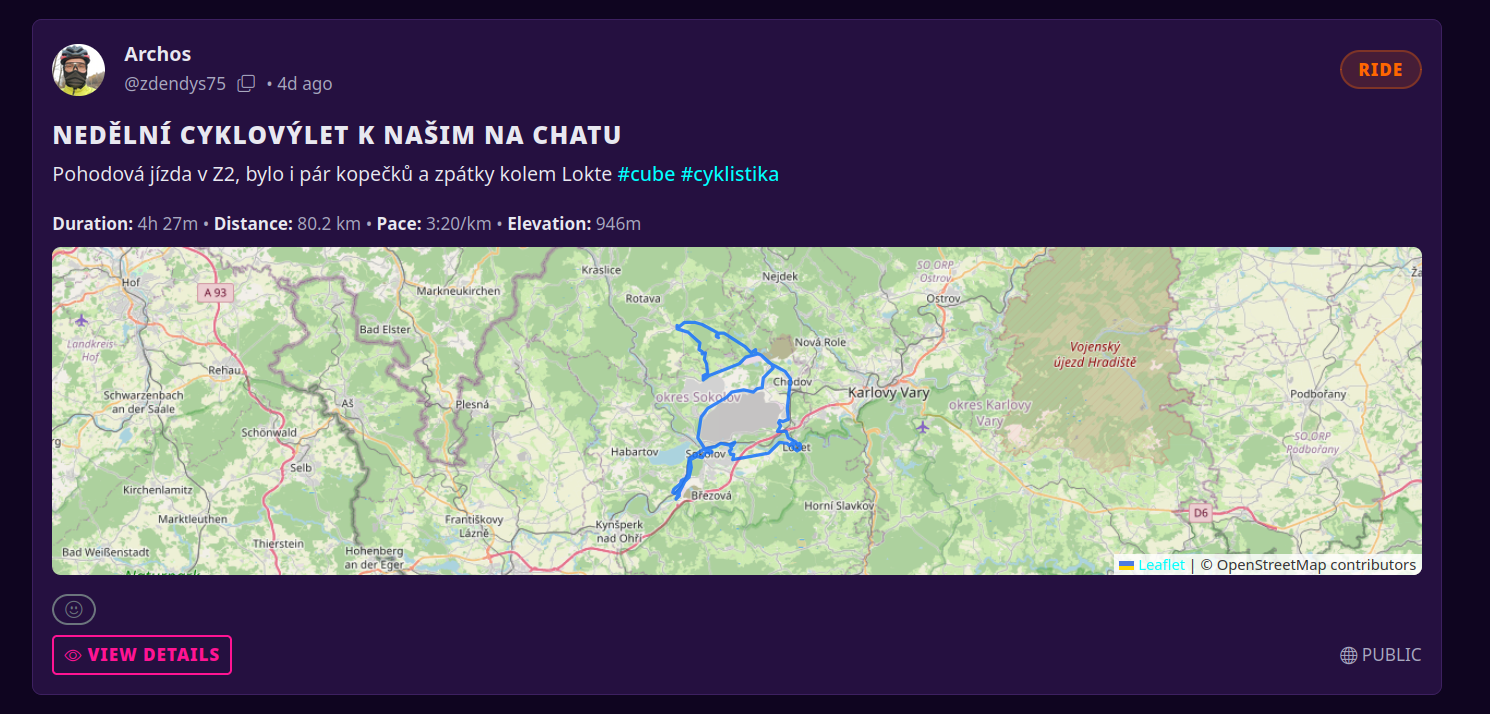
Máte chytré hodinky nebo cyklopočítač a rádi byste si uchovávali záznamy z tréninků? Většina komerčních fitness platforem vám to umožní — ale za cenu vašich dat, reklam a předplatného, které se mění podle nálady investorů.

Pro komunitu OSCloud jsme spustili makni.cz — vlastní fitness platformu postavenou na open-source projektu FitPub. A jo, i nerdi mají rádi sport. Někteří dokonce běhají venku, jiní válí kopce na kole — a ne jen mezi serverovnou a kuchyňkou. 🚴
Co to je a k čemu to slouží

makni.cz je místo, kam si nahrajete své sportovní aktivity, prohlédnete si mapy tras, statistiky a postupně sledujete svůj progres. Vaše data přitom zůstávají na serveru v EU a nikdo je neprodává, neprofiluje a nezobrazuje kolem nich reklamy.

Profil uživatele na makni.cz s přehledem aktivit

Platforma podporuje soubory FIT, GPX a TCX — tedy formáty, které exportují prakticky všechny hodinky a cyklopočítače (Garmin, Wahoo, Polar, Coros, Suunto…). Stačí soubor stáhnout z hodinek a nahrát na makni.cz. Kdo nechce řešit soubory, může aktivitu zadat i ručně — vzdálenost, čas, převýšení.

Přímý import ze Stravy nebo synchronizace s Garminem zatím není k dispozici — aktivity je potřeba nahrát ručně jako soubor nebo zadat přes formulář. Není to ideální, ale FitPub se aktivně vyvíjí a věci se postupně zlepšují.

Proč zrovna makni.cz

Hlavní rozdíly oproti komerčním platformám jsou principiální:

Žádné reklamy, žádné předplatné. Služba je součástí komunitní platformy OSCloud. Nemusíte platit za to, abyste viděli vlastní data.

Data jsou uložena na serverech OSCloud v Německu a nejsou využívána pro reklamní profilování. Vaše trasy, tepová frekvence ani GPS souřadnice nikam neputují.

Open source. FitPub je svobodný software pod licencí AGPL-3.0. Kdokoli si může ověřit, co s daty děláme (odpověď: nic, kromě toho, že vám je zobrazíme).

Žádné sociální inženýrství. Žádné gamifikace navržené tak, aby vás udržely v aplikaci co nejdéle. Prostě si nahrajete trénink, podíváte se na výsledky a jdete dál.

Propojení s Fediversem

A teď ta nejzajímavější část. makni.cz mluví protokolem ActivityPub — stejným, který používá Mastodon, Pixelfed nebo PeerTube. To znamená, že vaše aktivity se dají sdílet do Fediverse. Sledující na Mastodonu (třeba na našem mamutovo.cz) mohou vaše tréninky vidět, komentovat a lajkovat přímo ze svého feedu.

Každá aktivita má tři úrovně viditelnosti: veřejná, jen pro sledující nebo soukromá. Sami si rozhodnete, co chcete sdílet a co zůstane jen pro vás.

Co všechno umí

Po nahrání aktivity se zobrazí mapa trasy, statistiky a grafy. Ale makni.cz toho nabízí víc:

Časová osa — přehled všech vašich aktivit chronologicky na jednom místě.

Heatmapy — kde všude jste běhali nebo jezdili, vizualizované na jedné mapě. Skvělý přehled za celou sezónu.

Osobní rekordy a achievementy — platforma sleduje vaše nejlepší výkony a upozorní vás, když překonáte vlastní rekord.

Tréninková zátěž — analytika, která vám pomůže pochopit, jestli trénujete dost nebo moc.

Soukromé zóny — bydlíte u cyklostezky a nechcete, aby každý věděl, kde přesně? Nastavíte si privacy zónu a makni.cz automaticky ořízne začátek a konec trasy.

Hromadný import — přecházíte z jiné platformy? Exportujte si archiv a nahrajte ho jako ZIP. Celá historie na jednom místě.

Kdo to provozuje

makni.cz běží na infrastruktuře OSCloud — komunitní platformy, která provozuje i Mastodon (mamutovo.cz), PeerTube (vhsky.cz), Pixelfed (pixelfed.cz), Nextcloud a řadu dalších služeb. Servery stojí v Německu, spadáme pod GDPR a na rozdíl od komerčních služeb neexistuje žádný byznys model postavený na vašich datech.

makni.cz provozuje komunita OSCloud. Data patří vám, my poskytujeme pouze infrastrukturu a provoz služby.

Jak začít

Registrace je otevřená a zabere minutu:

  1. Jděte na makni.cz
  2. Klikněte na registraci a vyplňte uživatelské jméno, email a heslo
  3. Na email vám přijde ověřovací kód — zadejte ho a máte hotovo
  4. Nahrajte první aktivitu (FIT/GPX/TCX soubor z hodinek) nebo ji zadejte ručně

A to je celé. Žádné podmínky, žádné kreditky, žádný trial. Prostě si to vyzkoušejte a uvidíte, jestli vám to sedne.

Máte otázky nebo nápady? Ozvěte se na helpdesk.oscloud.cz nebo na Mastodonu @oscloud@mamutovo.cz. 🚴

Číst dál

Nextcloud na OSCloud roste: vlastní úložiště až 1 TB

Google Drive. Dropbox. iCloud. Všechno pohodlné, všechno někde v USA, všechno plné sledování a podmínek, které jsi nikdy nečetl. Existuje jiná cesta — a my ji právě rozšiřujeme.

Nextcloud na OSCloud

Na oscloud.cz provozujeme Nextcloud jako komunitní službu. Žádné korporace, žádné monetizování dat. Servery stojí u Hetzner ve Falkensteinově — EU, GDPR, bez amerického CLOUD Actu.

Nextcloud není jen úložiště. Součástí je Collabora Online pro editaci dokumentů přímo v prohlížeči, sdílené kalendáře, kontakty, úkoly, poznámky — a mobilní aplikace pro iOS i Android včetně automatické zálohy fotek.

Soubory nebo složky lze sdílet odkazem i s někým, kdo účet nemá. Žádná nutnost registrace pro příjemce.

Úložiště

Základní kvóta je 5 GB — na kalendář, kontakty a dokumenty to stačí.

Potřebuješ víc, ale 1 TB je přes čáru? Ozvi se, domluvíme se individuálně.

Pro ty, kdo potřebují opravdu víc, připojíme vlastní dedikované úložiště — fyzicky oddělené, přístup má jen tvůj účet. Po aktivaci se ti v Nextcloudu objeví složka /data jako externí úložiště, kterou používáš stejně jako všechno ostatní.

Cena odpovídá přímým nákladům: ~€7 / ~200 Kč měsíčně za 1 TB jsme komunita, ne firma.

Pro týmy a rodiny

Nextcloud na OSCloud není jen pro jednotlivce. Můžeš sdílet složky v rámci skupiny uživatelů — hodí se pro rodinu, malý tým nebo projekt.

Společné úložiště, každý má přístup jen tam, kam má. Stačí říct — účty propojíme a nastavíme oprávnění.

Šifrování

Data na serveru jsou šifrována na straně serveru — včetně domovského úložiště.

Není to end-to-end šifrování (klíče spravuje server), ale chrání data před přístupem na úrovni fyzického disku.

Zálohy

Každé dedikované úložiště má automatické snapshoty — 6 denních záloh zdarma. Snapshot nezabere místo hned, sdílí kapacitu s úložištěm a roste jen podle toho, co se změnilo nebo smazalo.

Pár věcí, které je dobré vědět:

  • Obnovení staršího snímku smaže všechny novější — přemýšlej před tím, než nám napíšeš o obnovu.
  • Snapshoty nejsou náhrada za vlastní zálohy. Jsou na stejném fyzickém úložišti — nechovej je jako jedinou pojistku. Důležitá data si zálohuj i jinam.

Proč ne Google / Dropbox

  • Tvoje soubory jsou tvoje — žádná AI, žádné profilování pro reklamy.
  • Open source od shora dolů.
  • EU infrastruktura, GDPR bez marketingového bullšitu.
  • Jeden OSCloud účet, přístup ke všem službám (Nextcloud, Matrix, Mastodon…).

Zájem?

Ozvi se přes helpdesk nebo na Mastodonu @oscloud@mamutovo.cz. Domluvíme se.

Číst dál

Surfer na OSCLOUDu — nejjednodušší způsob, jak rozjet vlastní web

Surfer je jeden z nejlepších nástrojů na OSCLOUDu, o kterém většina lidí neví, že existuje. Přitom je to nejjednodušší možný způsob, jak dostat vlastní web online — žádné databáze, žádný CMS, žádné PHP. Nahraješ HTML soubory a máš web. Tečka.

Tenhle článek je pro každého, kdo někdy chtěl mít vlastní stránku, dokumentaci k projektu, portfolio nebo prostě místo, kam nahrát pár souborů a poslat odkaz kamarádovi.

Co Surfer dělá

Surfer servíruje statické soubory. Co tam nahraješ, to ukáže v prohlížeči. Když nahraješ index.html, návštěvník na tvojí doméně uvidí ten HTML. Když nahraješ obrázek, je dostupný na přímé URL.

Není to redakční systém. Není to cloudové úložiště. Je to webový server, který umí jednu věc — vzít soubor a poslat ho prohlížeči. A přesně proto je tak užitečný.

K čemu se to hodí

  • Osobní stránka, portfolio, vizitka — pár HTML souborů a hotovo
  • Dokumentace — výstup z MkDocs, Sphinx nebo Docusaurus
  • Blog — generovaný Hugem, Jekyllem, Astrem
  • Landing page — jedna stránka pro projekt nebo akci
  • Sdílení souborů — hodíš PDF nebo ZIP a pošleš odkaz
  • Web malého spolku — pár stránek, kontakt, fotky

Pokud potřebuješ formuláře, login, databázi nebo komentáře, Surfer to neumí. Pro všechno ostatní je to ta nejmíň otravná cesta.

Jak Surfer vypadá

Po přihlášení do svojí Surfer instance najdeš admin rozhraní na https://tvoje-domena.cz/_admin. Logování je přes OSCLOUD účet, žádné extra heslo si nepamatuješ.

V adminu vidíš:

  • strom souborů a složek
  • tlačítko pro nahrávání (drag and drop funguje)
  • nastavení (Settings) — kde se konfiguruje, jak se web chová
  • access tokeny — pro nahrávání z terminálu nebo CI

Pro většinu lidí stačí web rozhraní. Otevřeš, přetáhneš složku se souborama a máš web.

Doména

Surfer můžeš provozovat buď na subdoméně pod oscloud.cz (například mujprojekt.oscloud.cz), nebo na vlastní doméně, kterou si přineseš.

Postup:

  1. Zaregistruj se na OSCLOUDu přes helpdesk.
  2. Po založení Surferu dostaneš pokyny, jaký DNS záznam nastavit (typicky CNAME nebo A).
  3. Po propagaci DNS funguje doména včetně HTTPS.

Certifikát řeší OSCLOUD za tebe. Žádné Let's Encrypt, žádné renewals, žádné konfigurace. Funguje.

Jak nahrávat soubory

Surfer nabízí čtyři způsoby. Vyber si podle toho, co ti vyhovuje.

1. Web rozhraní — pro všechny

Otevři /_admin, přetáhni soubory nebo složky myší. Funguje to úplně stejně jako uploady kamkoliv jinam. Pro občasné úpravy nebo nahrání pár souborů to bohatě stačí.

2. FileZilla a SFTP — pro lidi, co znají FTP klienty

Pokud jsi někdy nahrával web přes FileZilla, WinSCP nebo Cyberduck, tohle je tvoje cesta. Surfer má SFTP přístup — funguje úplně stejně jako klasický webhosting.

Přihlašovací údaje (host, port, username) najdeš v Cloudron app dialogu pod sekcí SFTP. Heslo je tvoje OSCLOUD heslo.

V FileZilla:

  • Hostitel: tvoje-domena.cz
  • Port: podle Cloudron dialogu
  • Protokol: SFTP
  • Uživatel a heslo: OSCLOUD účet

Pak prostě přetahuješ soubory zleva doprava, jako u jakéhokoliv jiného hostingu.

3. Příkazová řádka — pro terminálové lidi

Když jsi zvyklý na terminál, máš dvě dobré volby.

SFTP přes scp:

scp -P <port> -r ./public/* uzivatel@tvoje-domena.cz:/

Surfer CLI (oficiální nástroj přes npm):

npm install -g cloudron-surfer

Login (token vygeneruješ v /_admin v Settings):

surfer config --server tvoje-domena.cz --token

Upload složky — pozor na hvězdičku, je to důležité:

# Tohle nahraje OBSAH ./public do rootu
surfer put ./public/* /

# Tohle nahraje SLOŽKU public jako podadresář
surfer put ./public /

Bez hvězdičky ti vznikne https://tvoje-domena.cz/public/ místo toho, aby se obsah zobrazil rovnou. Klasický footgun, na který lidi narážejí.

Smazání:

surfer del /stara-stranka.html

4. WebDAV — pro pokročilé

WebDAV endpoint je https://tvoje-domena.cz/_webdav/. Jako heslo se používá access token, který si vygeneruješ v adminu (ne tvoje OSCLOUD heslo — to je častý zdroj nedorozumění).

Užitečné hlavně pro tři věci:

Připojení v souborovém manažeru (Files, Nautilus, Dolphin) — místo URL napiš:

  • Gnome Files: davs://tvoje-domena.cz/_webdav/
  • KDE Dolphin: webdavs://tvoje-domena.cz/_webdav/

Pak s tím pracuješ jako s jakoukoliv jinou složkou.

Rychlý upload jednoho souboru přes curl:

curl -T index.html \
  -u "uzivatel:tvuj_access_token" \
  https://tvoje-domena.cz/_webdav/index.html

Deploy z CI/CD pipeline:

surfer put --token <access-token> --server tvoje-domena.cz dist/* /

Užitečné nastavení (Settings)

V admin rozhraní v sekci Settings najdeš pár přepínačů, které stojí za to znát.

Access control — kdo web uvidí

Tohle je možná nejcennější vlastnost Surferu. Můžeš si vybrat ze tří režimů:

  • Public — web je veřejný, kdokoliv ho vidí
  • Password restricted — návštěvník zadá heslo, které nastavíš
  • User restricted — vidí ho jen lidé s OSCLOUD účtem

Pro veřejný blog dává smysl Public. Pro interní dokumentaci spolku nebo rozdělanou věc, kterou chceš ukázat jen kolegům, použij Password. Pro něco, co má zůstat v rámci komunity, User restricted.

404.html — vlastní stránka pro nenalezené

Když do rootu webu nahraješ soubor 404.html, Surfer ho automaticky pošle při každé chybě 404. Můžeš tam dát vlastní zprávu, vtípek, odkaz na hlavní stranu — co chceš.

Public Folder Listing — výpis složky

Defaultně Surfer pro každou složku hledá index.html. Když ho nenajde, vrátí 404. Pokud zapneš Public Folder Listing, místo 404 se ukáže výpis souborů ve složce — užitečné, když chceš složku používat jako sdílený "file dump".

Příklad: nahraješ do /soubory/ pár PDF a ZIP souborů, žádný index.html, a návštěvník na /soubory/ uvidí seznam.

Výchozí index

Defaultně se servíruje index.html nebo index.htm. V Settings můžeš změnit jméno toho výchozího souboru, kdyby ti to z nějakého důvodu nesedlo.

Reálný workflow — Hugo blog

Takhle deployuju OSCLOUD blog. Nic složitého, žádný build server, žádné CI:

# 1. napsání článku
nvim content/posts/novy-clanek.md

# 2. preview lokálně
hugo server -D

# 3. build statiky
hugo --minify

# 4. nahrání na Surfer
surfer put ./public/* /

# 5. commit zdrojáků do Gitu
git add -A && git commit -m "novy clanek" && git push

Hotovo. Webový blog updatovaný za pár sekund, bez závislosti na GitHub Actions, Netlify nebo cokoliv podobného.

Pro pohodlí si to hodím do Makefile:

.PHONY: deploy

build:
 hugo --minify

deploy: build
 surfer put ./public/* /

Pak jen make deploy.

Závěr

Surfer je důkaz, že self-hosting nemusí být složitý. Žádné konfiguráky, žádné upgrady, žádné updaty pluginů, které ti rozbijí web. Otevřeš admin, přetáhneš soubory, máš web.

Pokud máš nápad na vlastní stránku, projekt nebo dokumentaci a chceš ji hostovat v rámci OSCLOUDu, ozvi se přes helpdesk. Surfer instance je za pár minut.

A pokud máš tipy nebo otázky, najdeš nás na Mastodonu.

Číst dál

Novinka: Teď nabízíme i webhosting!

Ahoj všichni! 😊

Jako správní členové naší komunity víte, že OSCLOUD.cz není jen o open-source projektech a diskuzích. Vždycky jsme chtěli nabízet služby, které dávají smysl a které skutečně pomáhají lidem jako vy. A teď je ten správný čas rozšířit naše portfolio!

Představujeme vám oscloud.site — náš nový webhosting, který je přirozeným pokračováním toho, co už děláme. Pokud jste někdy používali naše služby nebo jste členem komunity, víte, že se zaměřujeme na kvalitu, transparentnost a skutečnou podporu. Hosting není výjimka.

Co všechno dostanete?

  • Rychlé NVMe servery: Žádné pomalé načítání — všechno běží na moderních SSD discích s nízkou latencí.
  • SSL certifikáty zdarma: HTTPS automaticky na všech vašich doménách, bez příplatku.
  • Zálohy každé 4 hodiny: Kompletní zálohy webu, databází i e-mailů s historií 90 dní zpět.
  • E-maily na vlastní doméně: Profesionální schránky — od 10 adres v základním plánu.
  • WordPress na jedno kliknutí: Instalace aplikací bez stresu, více verzí PHP.
  • Migrace zdarma: Přecházíte odjinud? Pomůžeme vám přenést web bez výpadku.
  • Komunitní podpora 24/7: Chat, WhatsApp, telefon, e-mail — vždycky jsme tu pro vás.

Hosting je postavený na stejných principech jako zbytek našich služeb: férové ceny, žádné skryté poplatky, 30denní záruka vrácení peněz a garance dostupnosti 99,9 %. Nechceme anonymní zákazníky — chceme mít přehled o tom, komu hostujeme, a nabídnout skutečnou podporu každému, kdo se k nám přidá.

Máme čtyři plány podle vašich potřeb

  • Základ: Pro začátečníky — 20 GB SSD, neomezený přenos, 10 e-mailů.
  • Spravovaný: Všechno v naší správě — ideální pro ty, kdo nechtějí řešit technické detaily.
  • Multihosting: Pro větší projekty — 100 GB SSD, 50 e-mailů, více databází.
  • Komunita: Speciální plán pro neziskovky a komunitní projekty — za symbolickou cenu.

Proč jsme se rozhodli nabízet hosting? Protože věříme, že každý by měl mít přístup k spolehlivému webhostingu bez zbytečného stresu. A jako komunita můžeme zajistit, že to bude fungovat právě tak, jak to potřebujete.

Pokud máte zájem nebo chcete vědět více, podívejte se na oscloud.site nebo nás kontaktujte přes WhatsApp. Jsme tu pro vás! 🚀

S přátelským pozdravem, Váš OSCLOUD.cz tým

Zjistit více o hostingu →

Číst dál

Vikunja na OSCloud: todo aplikace, kterou si nemusíte hostovat sami

Todo aplikací je mraky. Většina běžných (Todoist, Microsoft To Do, Trello, Asana) ale běží na cizích serverech, má různé "free" limity a vaše úkoly — včetně těch osobních a pracovních — leží někde, kam nevidíte. Vikunja je open-source alternativa, kterou na OSCloud provozujeme pro komunitu na adrese todo.oscloud.cz. Tenhle článek je o tom, co Vikunja umí a jak ji používat přes OSCloud — žádné dockery, žádné instalace.

Co je Vikunja

Vikunja je open-source správa úkolů a projektů. V základu je to klasická todo aplikace — vytvoříte si projekt, hodíte do něj úkoly, nastavíte termíny, štítky, priority. Navíc to ale umí věci, kvůli kterým lidi obvykle platí Todoist nebo Trello: kanban nástěnky, Gantt diagramy, tabulkové zobrazení, filtry, sdílení projektů s dalšími uživateli, komentáře k úkolům, přílohy.

Celý projekt je pod licencí AGPLv3, takže kód je veřejný a kdokoliv si ho může zkontrolovat nebo provozovat sám. Pro nás, co máme rádi kontrolu nad daty, je to důležité.

Přehled Vikunji - dashboard s projekty a úkoly

Proč místo Trella nebo Todoistu

Upřímně — Todoist má hezčí mobilní aplikaci a lepší parsování termínů v přirozeném jazyce. Trello má propracovanější integrace. Vikunja nejde proti nim funkcemi, ale filozofií:

  • Data jsou vaše. Neběží to na serveru nějaké firmy, která se z nich snaží udělat byznys model.
  • Žádné předplatné za základní funkce. U Todoistu jsou připomenutí, štítky nebo historie za placeným plánem. Vikunja to má celé zadarmo.
  • Žádné sledování a analytika. Nevznikají profily, nikdo nečte, co si píšete do úkolů.
  • Otevřené API. Pokud chcete automatizaci, import z jiných nástrojů nebo vlastního bota, je to jednoduché.

Jestli potřebujete jednoduchý nákupní seznam, je Vikunja overkill. Jestli chcete jeden nástroj na osobní úkoly, rodinné plánování, práci i správu projektů, dává to smysl.

Vikunja na OSCloud

Na todo.oscloud.cz běží instance Vikunji, kterou spravujeme pro komunitu OSCloud. Pro uživatele to znamená jednu věc: nemusíte nic instalovat, nic konfigurovat, nic aktualizovat. Otevřete prohlížeč, přihlásíte se a používáte.

Kdy to dává smysl:

  • Chcete Vikunju zkusit, ale nechcete kvůli tomu zvedat server.
  • Nemáte chuť ani čas se starat o zálohy, aktualizace a bezpečnost instance.
  • Věříte komunitnímu provozu víc než komerčnímu SaaSu — infrastruktura běží na dedikovaných EU serverech v Hetzneru a projekt je transparentní.
  • Chcete mít todo aplikaci propojenou s ostatními službami OSCloud (Nextcloud, Mastodon, Matrix, CryptPad a další) pod jedním účtem.

Kdy to naopak smysl nedává: pokud máte vlastní homelab a chcete si Vikunju hostovat sami — to samozřejmě jde, ale to je jiný článek.

Přihlášení

Na todo.oscloud.cz jsou dvě cesty:

Klasická registrace e-mailem a heslem. Otevřené veřejné registrace jsou momentálně zavřené — o přístup je potřeba požádat přes helpdesk: helpdesk.oscloud.cz/help/3020290644. Po schválení dostanete samostatný účet jen pro todo aplikaci.

Přihlášení přes OSCloud účet (SSO). Pokud už máte účet na OSCloud, není potřeba zakládat další. Kliknete na přihlášení přes OSCloud, potvrdíte přístup a jste uvnitř. Stejně jako u ostatních služeb.

SSO (Single Sign-On) je v tomhle případě prakticky užitečná věc, ne marketing. Jedno přihlášení pro Vikunju, Nextcloud, Matrix, Mastodon, CryptPad, Gitea a další služby. Jedno heslo navíc k zapamatování, jeden účet na správu, jedno místo, kde případně vypnete přístup. Když změníte heslo v OSCloud, změní se pro všechny služby naráz.

Pokud si plánujete Vikunju používat dlouhodobě a máte i ostatní služby, SSO je logická volba. Pokud chcete jen rychle zkusit a ostatní služby neřešíte, stačí klasická registrace.

Bezpečnost a soukromí

Tohle je oblast, kde se dají snadno slibovat věci, které nejsou pravda, takže to napíšu na rovinu.

Co platí: OSCloud je komunitní projekt, kód Vikunji je otevřený, neprodáváme vaše data, neanalyzujeme je, neprofilujeme uživatele a neukazujeme reklamy. Infrastruktura běží v EU.

Co platí realisticky: administrátor má technicky přístup k infrastruktuře, což je nutné pro provoz, zálohy a řešení problémů. Neznamená to, že se někdo probírá ve vašich úkolech — znamená to, že technická možnost existuje. Stejné je to u každé hostované služby, včetně komerčních. Rozdíl je v tom, že u nás nemáme ekonomický motiv s daty cokoliv dělat.

Co byste měli dělat vy:

  • Silné a unikátní heslo. Ideálně ze správce hesel (Bitwarden, KeePassXC).
  • Dvoufaktorová autentizace (2FA). Pokud používáte SSO přes OSCloud, nastavte si 2FA na úrovni OSCloud účtu — pokryje tím všechny připojené služby.

Základní funkce

Vikunja má víc funkcí, než většina lidí reálně používá. Tady je to, co se hodí znát pro běžné použití.

Projekty (dříve "seznamy")

Projekt je základní organizační jednotka — třeba "Práce", "Domácnost", "Server Arch", "Nákupy". Projekty lze vnořovat do sebe, takže si můžete udělat strukturu ve stylu "Osobní → Byt → Rekonstrukce kuchyně". Každý projekt má vlastní úkoly a lze ho sdílet s dalšími uživateli.

Úkoly

Samotný úkol má kromě názvu i popis (s Markdown formátováním), termín, prioritu, štítky, podúkoly, přílohy, komentáře a přiřazení dalším lidem. Nemusíte používat všechno — v 90 % případů stačí "napiš článek" a datum.

Štítky (labels)

Barevné tagy napříč projekty. Typické použití: urgent, čekám-na-odpověď, doma, vpráci, telefon. Výhoda proti projektům je v tom, že úkol může mít víc štítků a dají se podle nich filtrovat napříč vším.

Priority

Pět úrovní od "žádná" po "DO IT NOW". Osobně je moc neřeším — termín obvykle řekne víc než priorita. Ale pokud pracujete v týmu a potřebujete rozlišit, co je kritické, hodí se.

Termíny (deadlines)

Každý úkol může mít datum splnění, datum začátku a datum ukončení. Do toho opakování ("každý pátek", "poslední den měsíce") a připomenutí. Vikunja umí úkoly zobrazit jako Gantt diagram, takže pokud vedete projekt s navazujícími úkoly, máte přehled.

Gantt zobrazení časové osy

Zobrazení

Každý projekt se dá prohlížet jako:

  • Seznam — klasický todo list.
  • Kanban — sloupce (typicky To Do / In Progress / Done), do kterých taháte úkoly.
  • Gantt — časová osa s délkou úkolů.
  • Tabulka — přehled všech polí najednou, jako v Excelu.

Zobrazení nic nemění na datech — je to jenom pohled. Stejný projekt můžete střídavě používat jako seznam i jako kanban.

Kanban zobrazení ve Vikunji

Praktické použití

Osobní úkoly

Projekt "Osobní" se štítky dnes, týden, někdy. Úkoly typu "zavolat na úřad", "koupit baterie do hodin", "dodělat daňové přiznání". Termíny tam, kde to dává smysl, jinak nic. Opakované úkoly na věci jako "platit pojištění" nebo "vynést popelnice".

Práce

Projekt nebo víc projektů podle klientů/úkolů. Kanban zobrazení se hodí pro rozpracované věci — vidíte, co právě máte rozdělaného a kde se to zaseklo. Komentáře u úkolů jsou užitečné, když si pracujete ve dvou a potřebujete něco zdokumentovat.

Správa serverů a projektů

Tohle je use case, který sám hodně používám. Pro každou službu (Matrix, PeerTube, Mastodon) mám projekt, do kterého si házím věci typu "aktualizovat Synapse", "prověřit backupy", "opravit nginx config po updatu". Štítky údržba, migrace, bug napříč. U dlouhodobějších věcí pomůže Gantt, u rozpracovaných kanban.

Pro dev projekty na Gitea nebo podobně se dá Vikunja použít jako lightweight issue tracker — mimo rozsah samotného gitea issues, třeba pro roadmap nebo osobní plánování kolem projektu.

Sdílení a spolupráce

Projekty můžete sdílet s konkrétními uživateli (s různými právy) nebo s celým týmem. Užitečné pro rodinné věci, komunitní projekty nebo malé týmy. Nebudete s tím řídit padesátičlennou firmu, ale na pár lidí je to dostatečné.

Mobilní aplikace

Mobilní appky Vikunji jsou v použitelném stavu na obou platformách, i když web je pořád nejkompletnější.

Android: oficiální aplikace Vikunja je v Google Play. Po instalaci stačí zadat adresu vlastní instance (https://todo.oscloud.cz) a přihlásit se — buď klasickým účtem Vikunji, nebo přes OSCloud SSO. Oboje funguje, osobně ověřeno. Aplikace pokrývá to, co od mobilní todo appky člověk čeká: přidávání úkolů, termíny, štítky, projekty. Není to feature-complete proti webu, ale pro běžné použití na cestě to stačí. Alternativně — pokud chcete úkoly přímo v kalendáři — se dá Vikunja propojit přes CalDAV s DAVx⁵ a libovolným klientem.

iOS: je nativní aplikace v App Store (jmenuje se jednoduše "Vikunja"), kterou mám osobně vyzkoušenou a v základní podobě funguje dobře — podporuje přidávání a úpravu úkolů, push notifikace, sync s kalendářem a propojení s vlastní instancí. Komunita navíc vyvíjí appku "Kuna" zaměřenou na integraci s iOS kalendářem přes EventKit. Situace na iOS je tedy lepší než na Androidu.

Připojení k vlastní instanci: všechny zmíněné aplikace podporují zadání vlastní server URL. U OSCloud zadáte https://todo.oscloud.cz a přihlásíte se stejnými údaji jako ve webu. Pozor — u některých verzí appek nesmí URL končit lomítkem.

Co reálně funguje nejlíp: pro mě osobně je nejpoužitelnější webová verze v prohlížeči na mobilu. Vikunja má responzivní UI, dá se přidat na plochu jako PWA a funguje to překvapivě dobře. Na rychlé přidání úkolu to stačí, na plné řešení projektů v mobilu taky. Nativní appky zatím dohánějí web, to se časem nejspíš změní.

Výhody pro komunitu OSCloud

Vikunja zapadá do ekosystému OSCloud jednou věcí: je to další střípek do mozaiky služeb, které spolu sdílí přihlášení a filozofii. Stejný účet vám dává:

  • Nextcloud na soubory a kalendář
  • Matrix (mxchat.cz) na chat
  • Mastodon (mamutovo.cz) na sociální síť
  • PeerTube (vhsky.cz) na videa
  • CryptPad na zabezpečenou spolupráci
  • Gitea na git repozitáře
  • Linkwarden na záložky
  • Vikunja (todo.oscloud.cz) na úkoly

Nejde o jeden produkt, ale o samostatné open-source projekty, které mají společné přihlášení a běží na společné infrastruktuře. Když budete v budoucnu chtít odejít, data si vyexportujete a poběžíte dál — na vlastním serveru nebo jinde. Žádný lock-in.

Závěr

Vikunja není dokonalá — mobilní aplikace ještě dozrávají a UI má místy drobnosti, které by šly vyhladit. Ale jako otevřená, soběstačná todo aplikace, která se vejde mezi Todoist a Trello a nikomu neprodává vaše data, je to jedna z nejlepších možností, co teď je.

Na OSCloud ji najdete připravenou k použití na todo.oscloud.cz. Hodí se vám, pokud:

  • chcete todo aplikaci, kde kontrolujete vlastní data,
  • už používáte ostatní služby OSCloud a chcete je mít pod jedním účtem,
  • vám nestačí jednoduché poznámky a chcete i kanban, Gantt, sdílení a filtry,
  • nechcete platit předplatné za to, co by mělo být základ.

Pokud vám stačí papírek na lednici, klidně u něj zůstaňte. Ale pokud řešíte víc věcí a chcete je mít pohromadě bez toho, aby někdo koukal, co si píšete — zkuste to.

Číst dál

MXChat: komunitní Matrix server pro lidi, co chtějí mít kontrolu nad svou komunikací

Messenger, WhatsApp, Telegram, Discord. Každý z nás má v telefonu aspoň jednu z těchto aplikací a většinou ani nepřemýšlíme nad tím, komu vlastně posíláme své zprávy. MXChat je jiný přístup k chatování – komunitní server postavený na otevřeném protokolu Matrix, kde data nekončí na serverech Mety nebo jiné velké firmy, ale na infrastruktuře, kterou spravuje komunita sama.

Tenhle článek je pro každého, kdo přemýšlí, jestli a proč by měl zkusit něco jiného než mainstreamové messengery – od úplných začátečníků až po lidi, kteří už si hrají s Linuxem a self-hostingem.

Co z toho máš jako uživatel:

  • tvoje zprávy nikdo nečte (ani provozovatel)
  • nejsi závislý na jedné firmě
  • můžeš si vybrat aplikaci i server

Co je MXChat

MXChat je server běžící na protokolu Matrix, který provozujeme v rámci OSCloud – české komunitní platformy zaměřené na open-source a soukromí. Slouží k chatování, volání, sdílení souborů a budování komunit. V praxi to vypadá podobně jako Discord nebo Telegram – máš kontakty, skupinové místnosti, posíláš si zprávy, fotky, videa, voláš si.

Rozdíl je v tom, co se děje pod povrchem. MXChat není produkt jedné firmy, nesbírá o tobě data, neprodává reklamu a není závislý na žádném centrálním provozovateli. Je to kousek Fediverse – sítě propojených nezávislých serverů, které spolu mluví stejným jazykem.

Jak to vlastně funguje

Nejjednodušší přirovnání: Matrix je pro chat to, co e-mail pro zprávy.

Když pošleš e-mail z Gmailu na Seznam, funguje to, protože oba servery mluví stejným protokolem (SMTP). Nikomu nepřijde divné, že si účet na jednom serveru může psát s účtem na jiném serveru. A stejně tak není nutné, aby všichni používali zrovna Gmail.

Matrix funguje stejně, jen pro chat. MXChat je jeden z mnoha serverů. Existují další – matrix.org, tchncs.de, a stovky dalších, včetně těch, které si lidé provozují doma na malém počítači. A všechny spolu mluví. Uživatel z MXChat si může normálně psát s uživatelem z kteréhokoli jiného Matrix serveru na světě.

Technicky to znamená, že když někomu pošleš zprávu, tvůj server ji předá jeho serveru, a ten ji doručí. Pro tebe jako uživatele je to úplně stejné jako na WhatsAppu – jen nejsi závislý na jedné firmě.

Homeserver, klient, místnost

Abys rozuměl, co kdo znamená:

  • Homeserver je místo, kde máš účet a kde leží tvoje data. V našem případě mxchat.cz.
  • Klient je aplikace, ve které chatuješ – třeba Element, SchildiChat nebo Cinny. Něco jako webový prohlížeč pro Matrix – existuje jich víc a můžeš si vybrat.
  • Místnost (room) je chat – buď mezi dvěma lidmi, nebo skupinová. Každá místnost má své nastavení, šifrování a pravidla.

Proč ho používat

Soukromí, které dává smysl

MXChat nečte tvé zprávy. Nemůže, i kdyby chtěl – veškerá komunikace mezi lidmi je end-to-end šifrovaná (o tom níž). To je zásadní rozdíl oproti spoustě "bezpečných" aplikací, které sice tvrdí, že šifrují, ale zároveň si ze zpráv dělají metadata, profil uživatele a reklamní cíl.

Jako správci serveru máme teoreticky přístup k serverovým logům a metadatům (kdy jsi byl online, kolik zpráv prošlo systémem), ale neanalyzujeme je, neprofilujeme uživatele a neprodáváme nikomu data. Obsah šifrovaných zpráv neumíme přečíst ani my.

Otevřený kód

Matrix i klienti jako Element jsou open source – kdokoliv si může kód prohlédnout, ověřit, že dělá to, co říká, nebo si ho upravit. Nemáš slovo firmy, že "nesbíráme data". Máš možnost to zkontrolovat.

Nezávislost

Když Facebook zítra vypne WhatsApp, tvoje kontakty a historie jsou pryč. Když jedna instance Matrixu zmizí, zbytek sítě funguje dál. A protože si můžeš účet kdykoliv přestěhovat na jiný server (nebo si klidně rozjet vlastní), nejsi uzamčen v jedné krabici.

Co na něm můžeš dělat

Stručně: všechno, co děláš na normálním messengeru.

Chatování – 1:1 i skupiny, reakce, odpovědi, editace zpráv, mazání, připíchnuté zprávy, vlákna.

Sdílení souborů – fotky, videa, dokumenty. Velikost má limit (v našem případě 100 MB na soubor), ale na běžné použití to stačí.

Volání – hlasové i video, 1:1 i skupinové. Na MXChat máme vlastní integrovaný nástroj pro videokonference.

Komunity a místnosti – veřejné místnosti, do kterých se může připojit kdokoliv, soukromé skupiny jen pro pozvané, tematické servery (tzv. "spaces", něco jako Discord servery s kanály uvnitř).

Emoji reakce, stickery, GIFy – nic, co by ses bál postrádat.

Srovnání s tím, co znáš

Bez přikrášlování. Každá aplikace má svoje pro a proti.

WhatsApp

Plusy MXChatu: nepatří Metě, neukládá si tvoje metadata, nemusíš mít telefonní číslo, funguje na víc zařízeních bez závislosti na jednom "hlavním" telefonu.

Mínusy: tví známí tam pravděpodobně nejsou. WhatsApp má výhodu, že ho má skoro každý.

Telegram

Plusy MXChatu: Telegram standardně nešifruje zprávy end-to-end (musíš ručně zapnout "secret chat" a jen v 1:1). Na MXChatu je šifrování zapnuté ve výchozím nastavení pro soukromé konverzace.

Mínusy: Telegram má hladší UX, rychlejší synchronizaci, lepší boty pro masové použití.

Discord

Plusy MXChatu: Discord je úplně centralizovaný, čte tvoje zprávy, zobrazuje reklamy a pro komerční zájem může cokoliv změnit. Matrix má podobný koncept komunit, ale bez toho všeho.

Mínusy: Discord je vyladěnější pro hráče a velké komunity, má lepší hlasové kanály a víc integrací.

Závěr: MXChat není náhrada, která by tě vytrhla z nuly. Je to alternativa pro lidi, kterým záleží na tom, kde končí jejich data, a kteří jsou ochotní občas přemluvit kamaráda, aby si stáhl jinou appku.

Jak začít

1. Zařiď si pozvánku

A tady rovnou upřímně: registrace na MXChat nejsou momentálně otevřené pro veřejnost. Funguje to přes schválení a registrační token.

Proč? Otevřené registrace jsou lákavé sousto pro spammery a trolly. Stačí pár dní otevřené registrace a máš na serveru stovky botů, kteří spamují veřejné místnosti a kazí reputaci celé instance napříč Matrix sítí. Proto jsme se rozhodli pro mírnou bariéru – není to šikana, je to ochrana lidí, kteří už tu jsou. Nejde o uzavřenou komunitu – jen o základní ochranu proti spamu.

Proces je rychlý a lidský:

  1. Napiš na helpdesk
  2. Proběhne krátké ověření – stačí říct, kdo jsi a proč máš zájem. Žádný dotazník, jen pár vět.
  3. Dostaneš registrační token (řetězec znaků)
  4. Tokenem dokončíš registraci v aplikaci

Celé to zabere většinou pár hodin až den, podle toho, kdy se dostaneme k e-mailu.

2. Vyber si aplikaci

Matrix klientů je hodně. Pro začátek doporučuju:

  • Element – nejrozšířenější, dostupný na webu, Windows, macOS, Linuxu, Androidu i iOS. Pokud nevíš, čím začít, začni tímhle.
  • SchildiChat – fork Elementu s příjemnějším rozhraním, zejména na mobilu.
  • Cinny – moderní webový klient, hezky vypadá, běží v prohlížeči.

Stáhnout si je můžeš z element.io, z Google Play, App Store nebo z F-Droidu.

3. První přihlášení

V aplikaci při prvním spuštění:

  1. Klikni na Sign in / Přihlásit se
  2. U pole Homeserver zadej mxchat.cz (místo výchozího matrix.org)
  3. Vyplň uživatelské jméno, heslo a registrační token
  4. Hotovo
Registrační obrazovka mxchat.cz

4. Ulož si bezpečnostní klíče – tohle nepřeskakuj

Jakmile jsi přihlášený, aplikace tě vyzve k nastavení zabezpečeného úložiště (Secure Backup) a vygeneruje ti bezpečnostní klíč (Security Key) – dlouhý řetězec znaků, něco jako EsTe XkPq 9aWr ....

Tenhle klíč si ulož. Ne "potvrdím později". Ne "vyřeším, až to budu potřebovat". Ulož.

Proč to tak tlačím: end-to-end šifrování znamená, že zprávy umí rozšifrovat jen tvoje zařízení. Když si smažeš appku, přeinstaluješ telefon, nebo se přihlásíš na novém počítači, nové zařízení tvoje staré zprávy neumí přečíst, pokud mu k tomu nedáš klíč. A ten klíč ti server nedá – ten ho nezná. Máš ho jen ty.

Když si klíč neuložíš a ztratíš přístup k zařízení, přijdeš o historii zpráv. Definitivně. Nikdo z nás ji neobnoví, protože ji ani my nevidíme.

Jak to uložit rozumně:

  • správce hesel (Bitwarden, KeePassXC, Proton Pass) – nejlepší volba
  • šifrovaná poznámka v Trilium, Obsidianu, CryptPadu
  • vytištěný papír v šuplíku – nezní to moderně, ale funguje to

Kromě klíče si Element nabídne i volbu Security Phrase – heslo, kterým si klíč chráníš. Funguje jako záložní způsob, jak se ke klíči dostat. Pokud ji nastavíš, zapamatuj si ji stejně pečlivě.

Kdykoliv se pak budeš přihlašovat na novém zařízení, klíč (nebo frázi) zadáš a zprávy se ti rozšifrují.

5. Začni chatovat

Přidej si první kontakt – buď zadáním jeho Matrix ID ve formátu @jmeno:server.cz, nebo tak, že tě pozve do místnosti. Veřejné místnosti najdeš přes průzkumník místností přímo v aplikaci.

Přihlášení přes OSCloud (SSO)

Pokud už máš účet na OSCloudu, můžeš se do MXChatu přihlásit přes jednotné přihlášení (SSO). Nemusíš si tak vytvářet nový účet ani řešit další heslo.

Jak na to:

  1. V klientovi (např. Element) zvol Sign in with SSO
  2. Vyber OSCloud / přesměrování na přihlášení
  3. Přihlas se svým OSCloud účtem
  4. Po návratu jsi automaticky přihlášený do MXChatu

Důležité omezení:

  • nový klient Element X zatím nepodporuje SSO, takže s OSCloud účtem ho aktuálně nepoužiješ
  • použij klasický Element nebo jiný klient s podporou SSO

SSO je pohodlné řešení, pokud už OSCloud používáš – jinak zůstává standardní registrace přes token.

Pokročilejší možnosti

Boti

Matrix umí roboty – malé programy, které sedí v místnosti a něco dělají. U nás na OSCloudu používáme vlastní boty pro FAQ, RSS čtečky (do místnosti ti chodí nové články z blogů, které sleduješ), překladače a různé utility.

Pokud tě baví hrát si, protokol Matrix má skvělou dokumentaci pro vývoj vlastních botů – my osobně používáme BaiBot.

Propojení s jinými službami

Matrix umí bridging – mosty mezi sítěmi. V praxi to znamená, že si z Matrixu můžeš psát s lidmi, kteří jsou na úplně jiné platformě, aniž bys tu platformu musel mít otevřenou.

Na MXChatu provozujeme mosty do těchto sítí:

  • WhatsApp
  • Signal
  • Telegram
  • Meta Messenger

Funguje to tak, že si most jednorázově propojíš se svým účtem (např. naskenováním QR kódu z WhatsApp Web) a pak ti všechny konverzace padají přímo do Matrixu. Místo čtyř aplikací máš jednu. Pokud tě zajímají detaily nastavení, napiš na helpdesk – rádi projdeme, co k tomu potřebuješ.

Více zařízení

Na Matrix se přihlásíš z kolika zařízení chceš najednou. Telefon, notebook, pracovní stanice, tablet. Každé zařízení má svůj šifrovací klíč, ověřuješ je mezi sebou (QR kódem nebo emoji řetězcem) a zprávy ti přijdou všude.

Bezpečnost a soukromí

Šifrování jednoduše

Představ si, že posíláš dopis v zamčené schránce, a klíč máš jen ty a adresát. Cestou projde schránka přes spoustu pošťáků, ale nikdo z nich ji nemůže otevřít. Když dorazí, adresát ji odemkne svým klíčem. To je end-to-end šifrování (E2EE).

V Matrixu to funguje stejně. Když pošleš zprávu v šifrované místnosti, tvůj klient ji zašifruje klíčem, který má jen příjemce. Server ji přenese, ale nevidí její obsah. Ani my jako správci, ani nikdo, kdo by se snažil na servery dostat.

Co o tobě víme

Na úrovni serveru vidíme: uživatelské jméno, e-mail (pokud jsi ho zadal pro reset hesla), metadata – kdy ses přihlásil, v jakých místnostech jsi, kdy posíláš zprávy. Obsah šifrovaných zpráv nevidíme nikdy, v žádné formě. U neveřejných místností (což je výchozí nastavení pro 1:1 a skupiny) je to technicky nemožné.

Jsme upřímní – serverový administrátor má vždycky teoretickou možnost k některým datům přistoupit. Rozdíl mezi námi a Metou je v tom, že k tomu nemáme důvod, neděláme to a nestaví na tom obchodní model.

Pro koho se to hodí a pro koho ne

Hodí se ti, pokud:

  • ti vadí, že aplikace, které používáš, vydělávají na tvých datech
  • máš komunitu, kterou chceš mít pod kontrolou (klub, zájmová skupina, rodinný chat)
  • chceš si psát s lidmi z různých Matrix serverů, aniž bys musel mít všude účet
  • tě baví open source a decentralizace

Spíš se nehodí, pokud:

  • potřebuješ, aby tě 100 % kontaktů mohlo bez řečí ihned najít (to dneska umí jen WhatsApp nebo Messenger)
  • chceš "zapnout a zapomenout" – Matrix má občas drobnosti, které vyžadují trochu pozornosti (verifikace zařízení, bezpečnostní klíč)
  • hledáš platformu primárně pro live streaming nebo hlasové kanály pro desítky lidí najednou

Shrnutí

MXChat je komunitní Matrix server provozovaný v rámci OSCloudu. Nabízí moderní chat se všemi funkcemi, které znáš z WhatsAppu nebo Telegramu, ale bez závislosti na velké firmě. Komunikuje s celou Matrix sítí, šifruje zprávy end-to-end a respektuje tvé soukromí.

Registrace jsou uzavřené kvůli ochraně proti spamu, ale získat pozvánku je otázka jedné zprávy na helpdesk.

Jak začít dnes

  1. Napiš na helpdesk a popros o registrační token (nebo použij SSO, pokud už máš OSCloud účet)
  2. Stáhni si Element
  3. Při přihlášení nastav homeserver na mxchat.cz, zadej token, vytvoř si účet
  4. Ulož si bezpečnostní klíč – bez něj přijdeš o historii při přeinstalaci
  5. Přidej si první kontakt přes Matrix ID (@jmeno:mxchat.cz) a napiš mu "ahoj"

Víc informací najdeš na web.mxchat.cz. Pokud něco nefunguje nebo si nevíš rady, napiš na helpdesk – jsme lidé, nejsme bot a odpovídáme.

Číst dál