
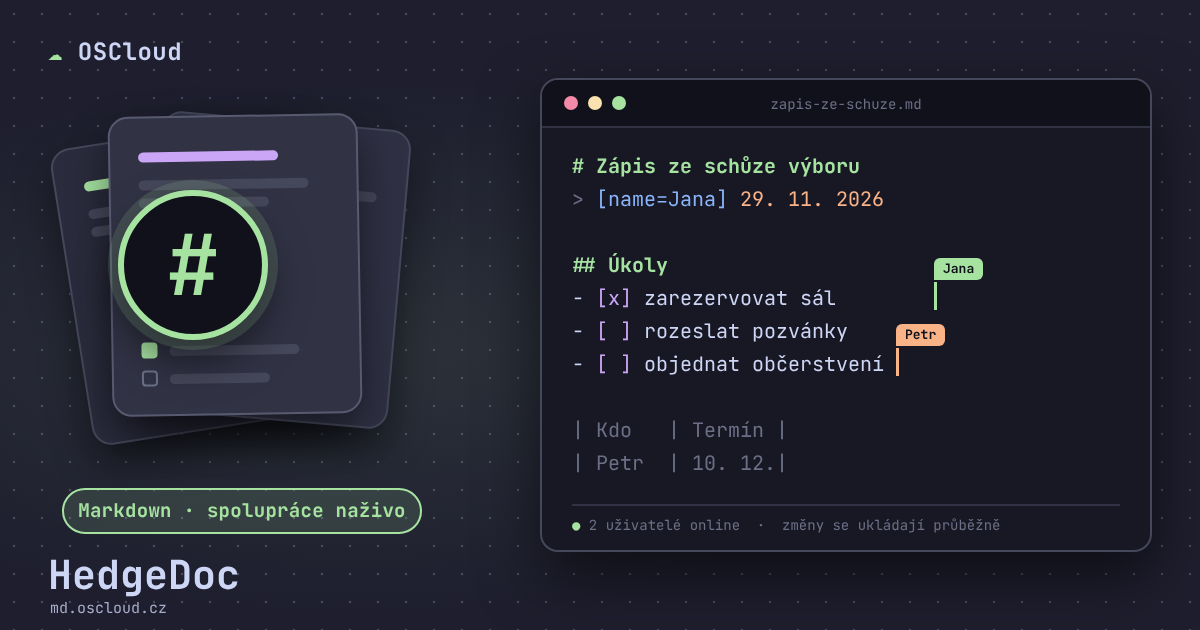
HedgeDoc běží na OSCloudu už nějakou dobu a část z vás ho používá denně na zápisy, návody nebo poznámky k serverům. Pokud patříš mezi ně, většinu z tohohle článku už znáš a můžeš rovnou skočit na tipy v kapitolách o funkcích, oprávněních a bezpečnosti. Zbytek komunity se ale ptá pořád dokola: „co to vlastně je?“, „proč bych to používal místo Wordu?“ a „jak se tam přihlásím?“. Dnes si proto HedgeDoc představíme pořádně, od nuly, včetně Markdownu, sdílení a toho, kde jsou jeho hranice.
Co je HedgeDoc a proč ho máme na OSCloudu
HedgeDoc je open-source nástroj pro společné psaní poznámek v Markdownu v reálném čase. Oficiální dokumentace ho popisuje jako nástroj inspirovaný editory Hackpad a Etherpad. Vznikl v týmu HackMD, dnes se vyvíjí jako samostatný komunitní projekt. Dřív se jmenoval CodiMD a přejmenování na HedgeDoc vyřešilo hlavně zmatek v názvech s původním projektem HackMD. Pozor tedy na jednu věc: HedgeDoc a HackMD nejsou totéž. HackMD je komerční služba, HedgeDoc je svobodný software, který si může každý nainstalovat na vlastní server. My ho provozujeme pro naše členy.
Na OSCloudu ho najdeš na adrese <https://md.oscloud.cz/> a přihlašuješ se stejným účtem jako do ostatních služeb. Žádný další účet nepotřebuješ.
Jak vlastně vypadá práce v HedgeDoc
Otevřeš prázdnou stránku, začneš psát a vedle (nebo pod) textem se ti okamžitě vykresluje výsledek. Vlevo editor, vpravo náhled. Kdokoli, komu pošleš odkaz a komu to oprávnění dovolí, se k dokumentu připojí a vidíš ho psát v reálném čase, včetně kurzorů a barevného označení, kdo co napsal.
Je to trochu jako Google Docs, jen místo tlačítek „tučné“ a „nadpis“ píšeš běžné znaky: **tučně**, # Nadpis. Tomuhle jazyku se říká Markdown a naučit se základy zabere zhruba deset minut. Jednu z kapitol jsme mu věnovali celou.
Rozdíl oproti běžnému textovému editoru
Word, LibreOffice nebo Google Docs jsou takzvané WYSIWYG editory („what you see is what you get“): vidíš rovnou hotovou podobu a formátuješ myší. HedgeDoc to dělá jinak. Píšeš čistý text s jednoduchými značkami a formátování se doplní při zobrazení. Má to několik praktických důsledků:
- Dokument je obyčejný textový soubor. Otevřeš ho v čemkoli, vložíš do Gitu, do Trilia nebo do Hugo webu a nikdy ti nezůstane zamčený v nějakém formátu.
- Formátování nemůžeš „rozhodit“. Nikdo ti omylem nezmění velikost písma v půlce odstavce.
- Rychle se píše, ruce zůstávají na klávesnici.
- Odvrácená strana: na vizuální layout (sloupce, přesné odsazení, tisková typografie) to není. Na dopis s logem a sazbou ve dvou sloupcích sáhni radši po Collabora Online.
K čemu se HedgeDoc hodí nejlíp
Hodí se všude, kde je důležitější obsah než vzhled: zápisy ze schůzek, dokumentace, návody, plány akcí, poznámky z konferencí, rychlé společné koncepty. A hodí se tam, kde se text později někam přesouvá, třeba na web nebo do wiki, protože Markdown se přenáší bez ztrát.
Proč open source a vlastní hosting
Pokud ti jde o soukromí a nezávislost, je rozdíl zásadní. Zdrojový kód je veřejný, takže kdokoli může zkontrolovat, co aplikace dělá. Data neleží u velké platformy, ale na serveru, který provozuje komunitní spolek. A kdyby se OSCloud někdy rozhodl skončit nebo ses rozhodl odejít ty, dokumenty si stáhneš jako obyčejné .md soubory a jdeš dál. Žádný vendor lock-in, žádná „tvoje data jsou u nás, ale export je za příplatek“.
HedgeDoc v rámci OSCloudu
Jak se k němu dostaneš
HedgeDoc je jednou ze služeb OSCloudu. Najdeš ho na <https://md.oscloud.cz/> a popis služby je i v naší dokumentaci na docs.oscloud.cz. Patří mezi komunitní služby, které jsou v rámci OSCloudu zdarma. Aktuální podmínky a nabídku vždy najdeš na oscloud.cz.
Přihlášení přes OSCloud
Do HedgeDoc se nepřihlašuješ novým heslem. Použiješ jednotné přihlášení (SSO, z angl. single sign-on) přes svůj OSCloud účet. V praxi to vypadá takhle: na úvodní stránce klikneš na Přihlásit se a vybereš přihlášení přes OSCloud účet. Tlačítko se v rozhraní může jmenovat „Přihlásit se pomocí Cloudron“. Cloudron je platforma, na které OSCloud běží a která u nás spravuje uživatelské účty, takže jde o stejné přihlášení, jen s jiným popiskem.
Co se děje na pozadí? HedgeDoc si heslo nepamatuje a ani ho nevidí. Při přihlášení tě pošle k Cloudronu, kde se identifikuješ, a ten HedgeDocu řekne „ano, tohle je tenhle uživatel“. Takhle obecně funguje přihlašování přes protokoly OAuth2 a OpenID Connect. Jaké přesně údaje z profilu si HedgeDoc převezme (typicky uživatelské jméno, zobrazované jméno a e-mail), zde neuvádíme jako ověřený fakt. Stejný princip platí pro další naše služby.
Výhody jednotného přihlášení jsou celkem praktické:
- jeden účet a jedno heslo pro všechny služby OSCloudu,
- žádná samostatná registrace u HedgeDoc,
- jedno místo, kde si hlídáš silné heslo a případně druhý faktor,
- když účet zrušíme nebo ti vyprší, přístup do služeb odpadne všude najednou.
Jak získat účet v OSCloudu
Registrace probíhá přes formulář na stránce oscloud.cz/pripojit. Žádost vyřizuje člověk, nikoli automat, a obvykle se ozveme do 24 hodin e-mailem s pozvánkou a přihlašovacími údaji. Postup je celkem krátký:
- Vybereš typ žadatele: jednotlivec, nebo spolek či firma.
- Vyplníš jméno nebo přezdívku a e-mail.
- Vybereš službu. Pro HedgeDoc stačí komunitní služby zdarma, které přichází spolu s Nextcloudem do 2 GB.
- Potvrdíš podmínky a zásady ochrany osobních údajů a odešleš žádost.
Pokud potřebuješ cokoli doptat před odesláním, napiš na <info@oscloud.cz>. Helpdesk je určený pro podporu už připojených uživatelů.
Celý postup od registrace po první přihlášení
Pro přehled, než se na jednotlivé kroky podíváme podrobně v kapitole Začínáme:
- Vyplníš formulář na oscloud.cz/pripojit.
- Do e-mailu ti přijde pozvánka a přihlašovací údaje.
- Nastavíš si heslo k OSCloud účtu.
- Otevřeš md.oscloud.cz.
- Klikneš na Přihlásit se a vybereš přihlášení přes OSCloud účet.
- Při prvním přihlášení můžeš být vyzván k potvrzení přístupu aplikace k tvému účtu. Potvrdíš a jsi uvnitř.
Funkce a možnosti HedgeDoc
Tohle je část, kterou stojí za to si přečíst i pokud HedgeDoc znáš. Pro každou funkci uvádíme, k čemu je dobrá, a praktický příklad. A protože rozlišovat je důležité, hned na začátku tabulka, co je standardní výbava a co závisí na konfiguraci konkrétního serveru:
| Funkce | Standardní v HedgeDoc 1.x | Závisí na konfiguraci instance |
|---|---|---|
| Editor Markdownu, živý náhled | ano | |
| Spolupráce v reálném čase | ano | |
| Tlačítko Publish (odkaz jen pro čtení) | ano | |
| Úrovně oprávnění (Freely až Private) | ano | které úrovně a výchozí hodnota, zda smí editovat hosté |
| Historie revizí | ano | |
| Tabulky, seznamy, úkoly, citace, bloky kódu | ano | |
| Mermaid, MathJax, další diagramy | ano | |
| Režim prezentace | ano | |
| Stažení jako Markdown, HTML, Raw HTML | ano | |
| Nahrávání obrázků | kam se ukládají a zda je povoleno | |
| Import/export přes Dropbox nebo Gist | jen pokud to správce zapnul | |
| Vlastní adresa dokumentu (alias) | vyžaduje zapnutou volbu allowFreeURL | |
| Export do PDF | ne (odstraněn) |
Podrobnosti o konkrétní instanci OSCloudu u jednotlivých bodů dál výslovně uvádíme. Pokud něco nemáme ověřené, napíšeme to.
Online editor Markdownu
Dvě hlavní plochy: vlevo editor se zvýrazněnou syntaxí, vpravo vykreslený výsledek. V horní liště přepínáš mezi třemi režimy: pouze editor, editor s náhledem vedle sebe a pouze náhled. Odpovídají tomu i adresy: ?edit, ?both a ?view za adresou dokumentu.
K čemu to je: píšeš rychle a bez myši, ale hotový vzhled vidíš průběžně.
Příklad: sedíš ve vlaku s notebookem a píšeš si poznámky z konference. Editor na celou obrazovku (?edit) tě nerozptyluje. Večer přepneš na pohled (?view) a dostaneš čistě vypadající stránku.
Živý náhled
Náhled se aktualizuje při psaní, ne po uložení. Pokud jsi někdy psal v LaTeXu nebo v editoru, který se musel „překompilovat“, tohle je příjemná změna. Zvlášť se hodí u tabulek, matematiky a diagramů, kde snadno uděláš překlep v syntaxi a hned vidíš, kde.
Příklad: skládáš tabulku s deseti sloupci. Hned jak se ti rozbije svislá čára, vidíš, že tabulka přestala vypadat jako tabulka.
Spolupráce více uživatelů v reálném čase
Několik lidí může psát do stejného dokumentu současně. Vidíš jejich kurzory a změny se objevují hned. Technicky to zajišťuje princip zvaný Operational Transformation (stejný nápad, na kterém stojí i Etherpad): editor zpracuje souběžné změny tak, aby se nepřepsaly navzájem. U většiny úprav tedy nehrozí, že by dva lidé přepsali jeden druhému odstavec.
Žádná magie to ale není. Pokud dva lidé zároveň upravují tutéž větu, vzniknou zvláštní výsledky. Domluva v chatu „já beru úvod, ty tabulku“ pořád pomáhá.
Příklad: na schůzce výboru jeden píše zápis, druhý do něj doplňuje úkoly a třetí opravuje jména. Nikdo nikoho nečeká a nikdo neposílá soubor.
Sdílení pomocí odkazu
Každý dokument má vlastní adresu. Pošleš ji a druhý člověk se připojí. Ten odkaz funguje jako klíč, takže ho posílej jen těm, komu dokument opravdu patří (podrobněji v kapitole o bezpečnosti). Kromě odkazu pro editaci existuje i odkaz pro čtení, který vznikne tlačítkem Publish: adresa ve tvaru /s/<krátké-id>. Vidí v ní dokument vykreslený jako hezkou stránku bez editoru a obnovuje se po znovunačtení. Prezentace má obdobně adresu /p/<krátké-id>.
Příklad: zápis ze schůzky pošleš členům odkazem na editor, ale pro web spolku použiješ odkaz /s/..., protože tam chceš jen čtení.
Oprávnění: veřejné a soukromé dokumenty
HedgeDoc používá šest úrovní oprávnění. V roli vlastníka je nastavíš v pravém horním rohu a jako jediný je můžeš měnit. Vlastníkem je účet, který poznámku vytvořil.
| Úroveň | Vlastník | Přihlášený uživatel | Host (nepřihlášený) |
|---|---|---|---|
| Freely | čte i píše | čte i píše | čte i píše |
| Editable | čte i píše | čte i píše | jen čte |
| Limited | čte i píše | čte i píše | nic |
| Locked | čte i píše | jen čte | jen čte |
| Protected | čte i píše | jen čte | nic |
| Private | čte i píše | nic | nic |
Příklady z praxe:
- Freely hodí se na rychlé společné poznámky, kam může přispět kdokoli, i bez účtu. Pro cokoli důležitějšího opatrně.
- Editable: veřejně čitelný dokument, který smějí měnit jen přihlášení. Dobrý kompromis pro návody.
- Limited: interní poznámky pro přihlášené, hosté nemají přístup. Typická volba pro zápisy.
- Locked: dokument, který chceš zveřejnit a nechceš, aby se do něj kdokoli (kromě tebe) zapisoval. Třeba pravidla spolku.
- Protected a Private: pro interní čtení a pro osobní poznámky.
Co je ale závislé na konfiguraci: zda host vůbec může pracovat s dokumenty (anonymní editace) a jaké je výchozí oprávnění nových dokumentů nastavuje správce serveru. Dokumentace OSCloudu výchozí oprávnění výslovně neuvádí, takže si ho po vytvoření prvního dokumentu vždy zkontroluj v pravém horním rohu, než odkaz někam pošleš.
Historie verzí a obnova předchozího obsahu
V menu Extra najdeš Revision. Otevře se posuvník s verzemi dokumentu v čase, vidíš rozdíly a můžeš se vrátit ke starší verzi. Ukládají se průběžně, nemusíš nic ručně „ukládat jako“.
K čemu je dobrá: někdo smazal půlku návodu? Přejedeš zpět, najdeš verzi před smazáním a obnovíš ji.
Dvě poznámky. Za prvé, není to plnohodnotný systém verzování jako Git, nehodí se na vedení dlouhé historie projektu. Za druhé a důležitější: co jsi jednou napsal, může zůstat v historii revizí, i když to z dokumentu smažeš. K tomu se vracíme v kapitole o bezpečnosti.
Nezaměňuj to s historií dokumentů na úvodní stránce, což je jen seznam poznámek, které jsi otevřel nebo vytvořil.
Vkládání obrázků
Obrázky můžeš vložit dvěma způsoby: odkazem na obrázek někde na webu, nebo nahráním přímo do HedgeDoc. Nahrávání funguje přetažením souboru do editoru, vložením ze schránky nebo tlačítkem v nástrojové liště. Kam se soubor uloží a zda je nahrávání vůbec povoleno, záleží na konfiguraci serveru. Dokumentace OSCloudu postup nepopisuje, takže si to prosím vyzkoušej na zkušebním dokumentu. Pokud nahrávání nefunguje, napiš na <info@oscloud.cz>.
Zápis v Markdownu je vždy stejný, ať je obrázek odkazem nebo nahraný:
Příklad: do návodu k nastavení routeru vložíš screenshot obrazovky a pod něj popis.
Tabulky, seznamy a nadpisy
Tabulky, seznamy a nadpisy jsou základ Markdownu a HedgeDoc je zvládá všechny, včetně seznamů úkolů se zaškrtávacími políčky. Podrobně je rozebíráme v praktické příručce níže. Zmiňujeme je tady, protože u zápisů ze schůzek to jsou funkce, které budeš používat nejčastěji.
Příklad: seznam úkolů ze schůzky, který se mění během porady. Úkoly zaškrtávají přímo lidé, kterých se týkají.
Vkládání odkazů
Odkaz se zapisuje [text](adresa). HedgeDoc navíc umí interní odkazy mezi dokumenty: stačí vložit adresu jiného dokumentu. K navigaci uvnitř dlouhého dokumentu slouží značka [TOC], která vygeneruje obsah z nadpisů.
Příklad: v „rozcestníku“ spolku máš seznam všech zápisů a každý je odkazem na samostatný dokument.
Diagramy Mermaid
Mermaid je jazyk pro kreslení diagramů textem. Napíšeš pár řádků popisujících vztahy a HedgeDoc z nich vykreslí diagram (vývojový diagram, sekvenční diagram, Ganttův diagram a další). Dokumentace HedgeDoc 1 odkazuje na Mermaid ve verzi 9.1.7, takže nové funkce z nejnovějších verzí Mermaidu tu nemusí fungovat. Vedle Mermaid umí HedgeDoc 1.x i další typy diagramů, třeba Graphviz. Seznam najdeš na stránce Features přímo v aplikaci.
```mermaid
flowchart LR
    A[Žádost o účet] --> B{Vyřízeno?}
    B -- ano --> C[Pozvánka e-mailem]
    B -- ne --> D[Doplnění údajů]
    D --> A
```
Příklad: do dokumentace přidáš schéma „jak žádost putuje od formuláře k účtu“ a při změně procesu upravíš jen text.
Matematické vzorce
Vzorce se zapisují ve formátu LaTeX, v HedgeDoc 1.x se vykreslují přes MathJax. Vložený vzorec do řádku se uzavírá do jednoho dolaru, samostatný do dvou:
Obsah kruhu je $S = \pi r^2$.

$$
x = \frac{-b \pm \sqrt{b^2 - 4ac}}{2a}
$$
Příklad: studijní poznámky, zápis z fyziky nebo výpočet výkonu topného okruhu do technické dokumentace.
Prezentace v Markdownu
Z libovolného dokumentu můžeš udělat prezentaci. HedgeDoc ji zobrazuje pomocí knihovny reveal.js. Stačí do záhlaví přidat type: slide a snímky oddělit řádkem ---. Řádek ---- vytvoří podsnímek, který se při přechodu posouvá svisle. Poznámky pro řečníka se píšou za Note: a zobrazí se v řečnickém pohledu, který otevřeš klávesou S.
---
title: Výroční schůze 2026
type: slide
slideOptions:
  transition: fade
  theme: white
---

# Výroční schůze

Spolek Příklad, z. s.

---

## Co jsme letos zvládli

- Kurz pro začátečníky
- Nový web
- Dvě výpravy

Note: Tady zmínit poděkování dobrovolníkům.

----

### Detail: web

Přechod na open-source nástroje.
Příklad: výroční zpráva pro členy spolku, kterou nechceš dělat v PowerPointu. Prezentaci pak pustíš z odkazu /p/... z jakéhokoli prohlížeče.
Export a import dokumentů
Export (stažení): v nabídce Download stáhneš dokument jako Markdown (.md), HTML nebo Raw HTML. To je přesně ta přenositelnost, o které jsme psali: Markdown otevřeš v libovolném editoru. PDF export HedgeDoc 1.x už nenabízí: autoři ho odstranili z bezpečnostních důvodů a plánují ho vrátit bezpečnějším způsobem. Zatím pomůže funkce prohlížeče Tisk a uložení do PDF.
Import: HedgeDoc umí převzít obsah ze schránky (a částečně přeparsuje HTML do Markdownu). Další zdroje, například Dropbox nebo Gist, záleží na konfiguraci a na OSCloudu je neslibujeme. Nejjistější cesta, jak dostat do HedgeDoc existující text, je prostě vložit ho do nového dokumentu.
Příklad: máš stará pravidla spolku v souboru .md z Gitu. Otevřeš ho, zkopíruješ a vložíš do nového dokumentu. Hotovo.
Správa dokumentů a organizace
Tady je třeba být upřímný: HedgeDoc nemá složky ani strom dokumentů jako wiki. Dokumenty si organizuješ třemi způsoby:
- Historie na úvodní stránce: seznam tvých dokumentů s možností hledat a připnout důležité.
- Štítky (tags): zapíšeš je do záhlaví dokumentu a podle nich pak v historii filtruješ.
- Rozcestníky: dokument, který jen odkazuje na ostatní, jako obsah knihy.
---
title: Zápis 2026-11-29
tags: zápis, výbor, 2026
---
Další užitečná pole v záhlaví: description (popis pro publikovanou stránku), robots: noindex, nofollow (zakáže indexaci vyhledávači na publikované stránce), lang: cs (jazyk dokumentu).
Pokud potřebuješ opravdu uspořádanou znalostní bázi s hierarchií, zvaž spíš Trilium Next nebo wiki. HedgeDoc je pracovní plocha, ne archiv.
Menu uživatele nabízí i funkce typu export všech vlastních dat a smazání účtu. Ověř si je na naší instanci.
Praktické využití
Zápisy ze schůzek
Zlatý standard. Připravíš šablonu (najdeš níže), někdo zapisuje, ostatní doplňují úkoly. Na konci schůzky je zápis hotový a rozeslat se nemusí, stačí odkaz.
Dokumentace projektů a interní návody
Návody pro nové členy, postupy „jak zřídit účet“, „jak nahrát fotky“. Markdown je ideální, protože návod pak můžeš přenést na web nebo do wiki bez přepisování.
Organizace práce ve spolku
Jeden dokument „Co se děje tento měsíc“ s úkoly pro každého člena. Každý si odškrtává to svoje a výbor vidí stav bez rozesílání e-mailů.
Plánování akcí a konferencí
Harmonogram v tabulce, seznam řečníků, čeho je potřeba nakoupit, kdo za co odpovídá. Při přípravě konference nebo srazu to funguje jako společná nástěnka. Nezapomeň, že konference se neplánují jen v jednom dokumentu: rozděl je na část pro organizátory (omezený přístup) a veřejný program.
Sdílení poznámek v týmu
Z vlastní zkušenosti: tým, který má jedno místo pro „co jsme se domluvili“, přestane hledat v chatu starší zprávy.
Technická dokumentace serverů a aplikací
Příkazy, konfigurace, postupy při výpadku. Bloky kódu se zvýrazněním syntaxe se hodí pro shell, YAML nebo konfiguraci:
```bash
sudo systemctl restart nginx
journalctl -u nginx -n 50
```
Co do takové dokumentace nepatří, najdeš v kapitole o bezpečnosti.
Příprava prezentací
Viz kapitola o prezentacích: výroční zpráva, přednáška na místním setkání, školení pro členy.
Veřejné informační stránky
Dokument ve stavu Publish (adresa /s/...) funguje jako jednoduchá veřejná stránka: pravidla, kontakty, program akce. Hodí se, když nepotřebuješ plnohodnotný web. Pokud ale chceš, aby tě vyhledávače neindexovaly, přidej do záhlaví robots: noindex, nofollow.
Pro menší organizace
Spolek, rodinná firma, kroužek nebo komunitní projekt většinou nepotřebují komerční kancelářský balík s licencemi na každého člena. Potřebují místo, kde se dá společně psát, odkaz poslat dál a text nepřijít. HedgeDoc to splní bez licenčních poplatků a bez zbytečně složitého nastavování.
Bezpečnost a soukromí
Co přináší open source a vlastní infrastruktura
Zdrojový kód HedgeDoc je veřejný a kdokoli ho může kontrolovat. Bezpečnostní chyby se řeší veřejně a projekt vydává opravy, jak ukazují jeho poznámky k vydání, takže má smysl udržovat instanci aktuální. Vlastní infrastruktura znamená, že dokumenty neleží u komerčního poskytovatele, který z nich může čerpat data pro reklamu nebo trénování modelů. OSCloud jako provozovatel zajišťuje běh služby a údržbu. Technický přístup k serveru máme kvůli provozu, jako je aktualizace nebo záloha, data ale neanalyzujeme ani nemonetizujeme.
Co HedgeDoc neumí a co tady neslibujeme
HedgeDoc nemá end-to-end šifrování. Obsah dokumentu musí server vidět, aby ho mohl zpracovat při společné editaci a vykreslit. Pokud potřebuješ dokument, který nevidí ani správce serveru, hledej jinde, například v CryptPadu, který na OSCloudu také provozujeme.
Nechceme vymýšlet tvrzení, která nemáme ověřená. Konkrétní podrobnosti o šifrování úložiště, záloze nebo retenci dat pro instanci HedgeDoc tu proto neuvádíme. Pokud je potřebuješ pro svou organizaci, napiš na <info@oscloud.cz>.
Veřejné a soukromé dokumenty
Rozdíl jsme si vysvětlili v tabulce oprávnění. Zjednodušeně: kdokoli, kdo má odkaz na dokument s oprávněním Freely nebo Editable (a čtení u Locked), do něj může nahlédnout, i bez účtu. Sdílení odkazem není ověřování totožnosti. Chceš-li, aby dokument viděli jen přihlášení členové, nastav Limited nebo přísněji.
Rizika sdílení veřejných odkazů
- Odkaz se snadno přepošle dál. Každý, kdo ho dostane, vidí obsah.
- Pokud ho vložíš do veřejného chatu nebo na web, vidí ho každý.
- Dokument s oprávněním Freely může kdokoli přepsat nebo smazat jeho obsah. Pro důležité dokumenty to nepoužívej.
- Publikovaný dokument může být indexován vyhledávači, pokud na něj někdo odkáže. Pokud nechceš, použij
robots: noindex, nofollow.
Proč do sdílených dokumentů nepatří hesla
Do sdíleného dokumentu nikdy neukládej hesla, tokeny, API klíče ani soukromé klíče. Důvody jsou tři. Odkaz se snadno dostane tam, kam neměl. Dokument může číst víc lidí, než si myslíš. A hlavně: i když tajné údaje později smažeš, zůstanou v historii revizí. Na hesla máme Vaultwarden, do dokumentace dej jen odkaz „heslo je ve Vaultwardenu pod názvem XY“.
Jak funguje přihlašování přes OSCloud z pohledu soukromí
HedgeDoc dostane od přihlašovací služby jen to, co potřebuje k identifikaci tebe jako uživatele. Heslo k OSCloud účtu mu nikdy nepředáváš. Jednotné přihlášení tak snižuje počet míst, kde se heslo zadává, a tím i počet míst, kde se může ztratit.
Praktický návod: začínáme s HedgeDoc
1. Získej účet v OSCloudu
Vyplň formulář na oscloud.cz/pripojit. Odpovíme obvykle do 24 hodin e-mailem. V pozvánce najdeš pokyny, jak si nastavit heslo.
2. Otevři HedgeDoc
V prohlížeči otevři <https://md.oscloud.cz/>. Uvidíš úvodní stránku s tlačítkem pro přihlášení.
3. Přihlaš se tlačítkem OSCloud
Klikni na Přihlásit se a zvol přihlášení přes OSCloud účet (popisek může znít „Přihlásit se pomocí Cloudron“). Zadáš údaje ke svému účtu a potvrdíš případnou výzvu k povolení přístupu. Vrátíš se zpátky do HedgeDoc, už přihlášený.
4. Vytvoř nový dokument
Na úvodní stránce klikni na New note (Nová poznámka). Otevře se prázdný editor s novou adresou. Ta adresa už je tvůj dokument, nic neukládáš.
5. Napiš první text v Markdownu
Zkus tohle:
# Můj první dokument

Dnes jsem poprvé zkusil **HedgeDoc**.

- první bod
- druhý bod
6. Používej živý náhled
Vpravo (nebo po přepnutí režimu) vidíš výsledek. Zkus změnit # na ## a sleduj, jak se nadpis zmenší.
7. Nasdílej dokument s dalšími lidmi
Zkopíruj adresu z prohlížeče a pošli ji. Než ji pošleš, zkontroluj oprávnění v pravém horním rohu (viz kapitola o oprávněních). Pro čtení bez editace použij tlačítko Publish.
8. Upravujte dokument společně
Požádej kolegu, ať odkaz otevře. Ve svém okně uvidíš jeho kurzor i změny. Domluv si, kdo píše kterou část.
9. Nastav možnosti přístupu
V pravém horním rohu vyber úroveň oprávnění. Pro zápisy z výboru obvykle Limited, pro pravidla spolku Locked, pro osobní poznámky Private. Měnit oprávnění může pouze vlastník dokumentu.
10. Ulož dokument a znovu ho otevři
Nic neukládáš ručně, HedgeDoc ukládá průběžně. Dokument najdeš na úvodní stránce v historii. Pokud chceš kopii u sebe, použij Download → Markdown.
Markdown: praktická příručka pro začátečníky
Markdown je způsob, jak psát formátovaný text jen pomocí běžných znaků. Níže jsou nejpoužívanější prvky. U každého vidíš zápis a výsledek. HedgeDoc používá vlastní rozšířenou variantu zvanou HedgeDoc Flavored Markdown (HFM), která přidává věci jako Mermaid nebo prezentace.
Nadpisy
# Nadpis první úrovně
## Nadpis druhé úrovně
### Nadpis třetí úrovně
Výsledek: velký nadpis, menší podnadpis a ještě menší. Počet křížků určuje úroveň. Praktické použití: nadpis dokumentu a sekce zápisu (Přítomní, Program, Úkoly). Za # vždy napiš mezeru.
Tučný a kurzivní text
| Zápis | Výsledek |
|---|---|
**tučně** | tučně |
*kurzíva* | kurzíva |
***obojí*** | obojí |
~~přeškrtnuto~~ | |
`kód v řádku` | kód v řádku |
Příklad: „Termín: 15. 12., kdo nestihne, napíše do chatu.“
Odrážkové a číslované seznamy
- jablka
- hrušky
  - zimní
  - letní

1. otevřít dokument
2. napsat text
3. poslat odkaz
Výsledek:
- jablka
- hrušky
- zimní
- letní
- otevřít dokument
- napsat text
- poslat odkaz
Praktické použití: program schůze (číslovaný, na pořadí záleží), nákupní seznam (odrážky).
Odkazy
[Dokumentace HedgeDoc](https://docs.hedgedoc.org/)Výsledek: Dokumentace HedgeDoc. Praktické použití: odkaz na podklady, web akce nebo jiný zápis.
Obrázky
Zápis je jako u odkazu, jen s vykřičníkem na začátku. Výsledek: obrázek vložený do textu. Text v hranatých závorkách se zobrazí, když se obrázek nenačte, a používají ho i čtečky pro nevidomé, takže ho vyplňuj smysluplně. Praktické použití: fotka z akce, screenshot nastavení.
Tabulky
| Úkol | Kdo | Termín |
|---|---|---|
| Objednat sál | Jana | 10. 12. |
| Pozvánky | Petr | 15. 12. |
Výsledek:
| Úkol | Kdo | Termín |
|---|---|---|
| Objednat sál | Jana | 10. 12. |
| Pozvánky | Petr | 15. 12. |
Praktické použití: rozdělení úkolů, harmonogram, srovnání možností. Sloupce nemusí být zarovnané, náhled si s tím poradí.
Citace
> Dokumentaci nikdo nečte, dokud nehoří.Výsledek:
Dokumentaci nikdo nečte, dokud nehoří.
Praktické použití: zvýraznění citace z e-mailu nebo cizí zprávy, aby bylo jasné, co je cizí text.
Oddělovací čáry
---Výsledek: vodorovná čára přes celou šířku. Praktické použití: oddělení částí delšího dokumentu. Pozor: na samém začátku dokumentu --- začíná záhlaví s metadaty, ne čáru.
Bloky kódu
```
sudo systemctl status nginx
```
Výsledek: text v neproporcionálním písmu na samostatném pozadí, beze změny formátování. Praktické použití: příkazy, konfigurace, výpisy.
Zvýraznění syntaxe kódu
Za první trojici zpětných apostrofů napíšeš název jazyka:
```bash
journalctl -u hedgedoc -n 50
```

```yaml
services:
  app:
    image: example/app:latest
```
Výsledek: kód v příslušném jazyce se obarví (příkazy, klíče, řetězce). Praktické použití: dokumentace serveru, kde je důležité rychle rozeznat, co je co.
Zaškrtávací seznamy
- [x] zarezervovat sál
- [ ] objednat občerstvení
- [ ] rozeslat pozvánky
Výsledek:
- zarezervovat sál
- objednat občerstvení
- rozeslat pozvánky
Praktické použití: úkoly ze schůzky. V HedgeDoc na políčka můžeš klikat přímo v náhledu.
Další užitečné prvky HedgeDoc
Obsah: řádek [TOC] vygeneruje obsah z nadpisů.
Barevné rámečky:
:::info
Informace.
:::

:::warning
Pozor!
:::
Dostupné jsou typy success, info, warning a danger.
Štítky s jménem a časem (fungují v citacích a seznamech):
> [name=Jana] [time=Sat, Nov 29, 2026 10:00 AM]Poznámky pod čarou: Text[^1] a níže [^1]: Vysvětlení.
Zabalitelné bloky:
<details>
<summary>Zobrazit podrobnosti</summary>

Skrytý obsah.

</details>
Šablona zápisu ze schůze
Zkopíruj do nového dokumentu v HedgeDoc a přepiš:
---
title: Zápis ze schůze – Spolek Příklad
tags: zápis, výbor
---

# Zápis ze schůze výboru

> [name=Zapisovatel] [time=Sat, Nov 29, 2026 10:00 AM]

## Základní údaje

| | |
|---|---|
| **Datum** | 29. 11. 2026 |
| **Místo** | klubovna / online |
| **Zapisuje** | |
| **Přítomni** | |
| **Omluveni** | |

## Program

1. Kontrola úkolů z minulé schůze
2. Hospodaření
3. Plánované akce
4. Různé

## Průběh jednání

### 1. Kontrola úkolů z minulé schůze

-

### 2. Hospodaření

-

### 3. Plánované akce

-

### 4. Různé

-

## Úkoly

- [ ] Úkol – **kdo**, do kdy
- [ ] Úkol – **kdo**, do kdy
- [ ] Úkol – **kdo**, do kdy

## Přijatá usnesení

1.

## Příští schůze

**Termín:**
**Místo:**
Spolupráce a sdílení dokumentů
Scénář: spolek plánuje akci
Vezměme si fiktivní pěvecký spolek, který chystá vánoční koncert.
- Jana z výboru založí v HedgeDoc nový dokument „Vánoční koncert 2026“ a vloží do něj šablonu s oddíly Program, Úkoly, Technika a Rozpočet.
- Nastaví oprávnění Limited, aby do dokumentu mohli jen přihlášení členové, a pošle odkaz do spolkového chatu.
- Petr otevře odkaz a doplní seznam skladeb. Marta mezitím do tabulky úkolů zapisuje, kdo přinese co. Tomáš opravuje překlepy v programu.
- Všichni vidí aktuální podobu dokumentu a barevné označení, kdo co napsal.
- Při schůzce se dokument otevře na projektoru a slouží jako společný pracovní prostor. Úkoly se odškrtávají rovnou.
- Po koncertě z něj Jana stáhne Markdown a uloží ho jako archiv. Dokument případně zveřejní přes Publish jako stránku o akci.
Rozdíl oproti posílání dokumentů e-mailem
Při posílání přílohy vzniká jedna kopie na každého. Pak se vrací program_final_v3_opravene_Petr.docx a někdo musí všechno sloučit. U HedgeDoc existuje jedna pravdivá verze a všichni vidí stejnou. Konflikty se řeší průběžně a nemusí se nic slučovat. Nevýhoda: potřebuješ připojení k internetu a dokument se neposílá „pro vlastní čas“, upravuje se hned. Pro oficiální podepisované dokumenty (smlouvy, formální podání) je klasická příloha pořád namístě.
Srovnání s alternativami
Srovnání je záměrně stručné a snaží se být poctivé. HedgeDoc není nejlepší v ničem „univerzálně“, je dobrý v konkrétní věci.
| HedgeDoc | Google Docs | Word Online | Notion | Nextcloud Text | |
|---|---|---|---|---|---|
| Open source | ano | ne | ne | ne | ano (součást Nextcloudu) |
| Markdown | nativně, základ celého nástroje | omezená podpora při importu a exportu | ne (formát .docx) | podpora zkratek, vlastní blokový model | ano, ukládá .md soubory |
| Spolupráce v reálném čase | ano | ano, velmi dobrá | ano | ano | ano |
| Komentáře a revize k návrhům | ne | ano | ano | ano | omezeně |
| Vlastní hosting | ano | ne | ne | ne | ano |
| Soukromí a kontrola nad daty | máš ji ty (nebo provozovatel instance) | u poskytovatele | u poskytovatele | u poskytovatele | máš ji ty |
| Snadnost pro úplného začátečníka | střední (nutno znát základy Markdownu) | velmi snadné | velmi snadné | snadné až střední | snadné (má i vizuální režim) |
| Vzhled tištěných dokumentů | slabší | dobrý | velmi dobrý | střední | střední |
Pár poznámek, aby tabulka nezkreslovala:
- Google Docs a Word Online vyhrávají v komentářích, návrzích úprav a vzhledu dokumentů. Pokud potřebuješ připomínkové řízení s vedením, které WYSIWYG zná, HedgeDoc je nepohodlný. Platí ale, že data jsou u velké platformy.
- Notion je spíš databáze a wiki než textový editor. Je pohodlný, ale uzavřený a hostovaný u poskytovatele.
- Nextcloud Text je nejbližší alternativa: Markdown, spolupráce a vlastní hosting. Dokumenty ale žijí jako soubory v Nextcloudu, a to je pro někoho výhoda (jedno místo pro všechno), pro jiného nevýhoda (potřebuje Nextcloud). HedgeDoc je rychlejší na „otevři odkaz a piš“ i pro hosty.
- CryptPad se hodí, když potřebuješ šifrování end-to-end, o které HedgeDoc nepřistoupí.
Naše doporučení: HedgeDoc na rychlé společné psaní, zápisy a dokumentaci; Nextcloud na soubory a dlouhodobé uložení; Collabora Online na dokumenty, kde záleží na vzhledu; CryptPad tam, kde je potřeba šifrování.
Závěr: proč HedgeDoc v OSCloudu
Na OSCloudu nám nejde o to mít co nejvíc služeb, ale o to, aby lidé a malé organizace měli praktické open-source nástroje a nemuseli se spoléhat na velké technologické platformy. HedgeDoc je jedním z nich: jednoduchý, rychlý, přenosný a svobodný.
Shrnutí v bodech:
- Registrace je jednoduchá, stačí vyplnit formulář na oscloud.cz/pripojit.
- Přihlášení probíhá jedním OSCloud účtem, bez dalších hesel.
- Spolupráce probíhá v reálném čase, bez posílání příloh.
- Markdown znamená, že tvoje dokumenty jsou obyčejné textové soubory, které můžeš kdykoli odnést.
- Open source a vlastní provoz znamenají, že víš, kdo za službou stojí.
- Soukromí a nezávislost jsou pro nás důvod, proč OSCloud vůbec existuje.
Vyzkoušej si to. Založ si dokument, pošli odkaz kamarádovi a podívej se, jaký to je pocit, když vidíš, jak se text píše sám. A pokud HedgeDoc používáš dlouho, napiš nám, jaké tipy bys přidal ty. Rádi je sem doplníme.
Často kladené otázky (FAQ)
Je HedgeDoc totéž co HackMD?
Ne. HackMD je komerční služba. HedgeDoc je open-source projekt, který vznikl z původního projektu CodiMD a vyvíjí se samostatně. Dříve se CodiMD jmenoval, přejmenování vyřešilo konflikt názvů.
Potřebuji pro HedgeDoc samostatný účet?
Ne. Přihlašuješ se svým OSCloud účtem. Účet v OSCloudu získáš přes formulář na oscloud.cz/pripojit.
Můžu dokument sdílet s někým, kdo nemá účet v OSCloudu?
Záleží na oprávnění dokumentu a na konfiguraci serveru. U úrovní Freely a Editable mohou hosté dokument číst. Psát bez přihlášení smějí hosté pouze u Freely. Dokumentace OSCloudu uvádí, že dokumenty lze zpřístupnit i lidem bez účtu, pokud to nastavení povolí. Před sdílením si oprávnění zkontroluj.
Kdo může změnit oprávnění dokumentu?
Pouze vlastník, tedy účet, který dokument vytvořil.
Jak se vrátím k dřívější verzi dokumentu?
V menu Extra otevři Revision, posuvníkem najdi verzi a obnov ji. Nejde o plnohodnotné verzování jako v Gitu.
Umí HedgeDoc exportovat do PDF?
Aktuálně ne. Autoři funkci odstranili kvůli bezpečnostním problémům a plánují ji vrátit bezpečnějším způsobem. Zatím použij tisk z prohlížeče a uložení do PDF. Stáhnout můžeš Markdown, HTML a Raw HTML.
Mohu do HedgeDoc nahrávat obrázky?
Markdown obrázky podporuje vždy, ale nahrávání souborů přímo do HedgeDoc závisí na konfiguraci serveru. Dokumentace OSCloudu to nepopisuje, proto si to vyzkoušej. Pokud nahrávání nefunguje, napiš na <info@oscloud.cz>. Obrázek můžeš vždy vložit i odkazem.
Je v HedgeDoc bezpečné ukládat hesla?
Ne. Hesla, tokeny a klíče do sdílených dokumentů nepatří. Navíc i po smazání mohou zůstat v historii revizí. Na hesla použij správce hesel, například Vaultwarden.
Jsou dokumenty v HedgeDoc šifrované end-to-end?
Ne. HedgeDoc end-to-end šifrování nenabízí, server obsah vidí. Pokud potřebuješ dokument, který nevidí ani správce, použij CryptPad.
Co když znám Markdown jen okrajově?
To stačí. Základní prvky (nadpisy, seznamy, tučné písmo, odkazy, tabulky) se naučíš za deset minut a v tomto článku je máš pohromadě. HedgeDoc má v nástrojové liště i tlačítka pro nejčastější formátování.
Mohu si dokumenty z HedgeDoc odnést jinam?
Ano. Stáhneš je jako .md soubory a otevřeš v libovolném editoru, vložíš do Gitu, Trilia nebo na web. V tom je hlavní smysl Markdownu.
Kde najdu oficiální dokumentaci?
Na docs.hedgedoc.org. Užitečné jsou hlavně stránky o oprávněních (Permissions), YAML metadatech, možnostech prezentací (Slide options) a o schématu URL. Popis služby na OSCloudu je na docs.oscloud.cz.
Komentáře