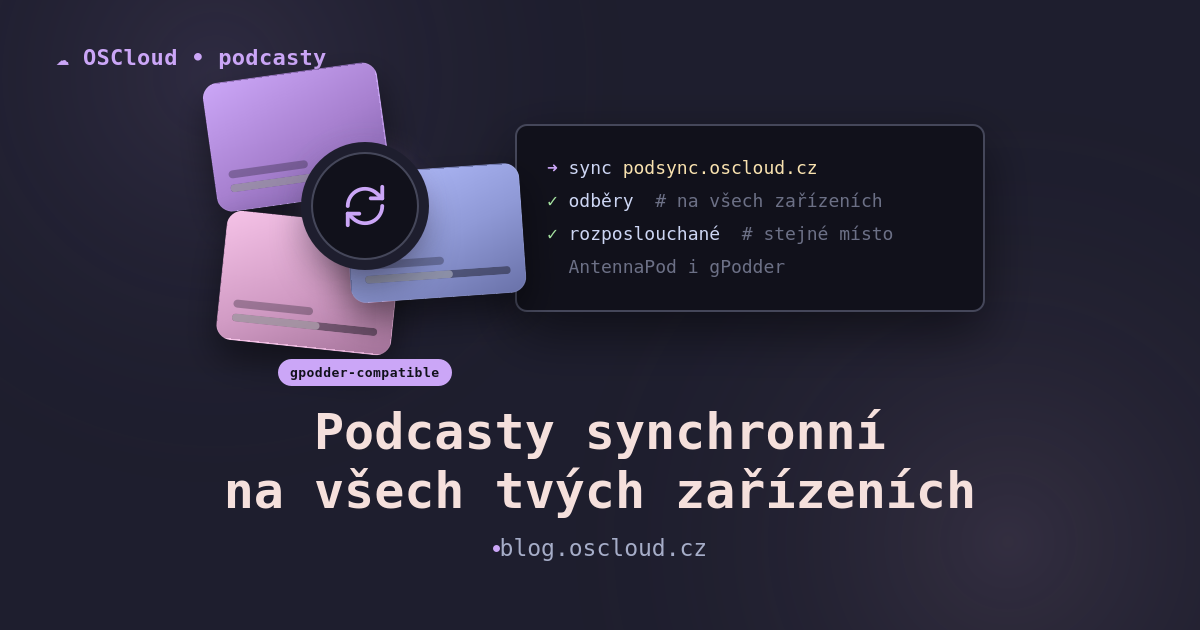
Poslouchat podcast na telefonu cestou do práce a doma na tabletu pokračovat přesně tam, kde jsi skončil. Přesně tohle umí synchronizace podcastů. A od teď ji na OSCloud máme i s vlastním serverem: oPodSync na https://podsync.oscloud.cz/.
K čemu je synchronizace podcastů
Bez synchronizace je každé zařízení ostrov. Odebíráš pořad na telefonu, ale na tabletu ho musíš přidat znovu. Poslechneš půlku epizody a jinde ji začínáš od nuly. Stará epizoda, kterou už jsi slyšel, se ti objeví jako nová.
Sync server drží na jednom místě dvě věci: seznam odběrů a historii přehrávání (co je poslechnuté a kde jsi skončil). Klienti se k němu připojují a informace si mezi sebou předávají.
Řada aplikací to řeší přes gpodder.net nebo přes účet u někoho třetího. My to máme na vlastním serveru, takže tvoje poslechová historie zůstává u nás.
Co je oPodSync
oPodSync (dříve Micro GPodder Server) je minimalistický synchronizační server od kd2org. Implementuje gPodder API, takže mluví s klienty, které už znáš:
- AntennaPod (Android) - gPodder desktop - klienti kompatibilní s Nextcloud gPodder Sync API Je open source, self-hosted a nic v něm netrackuje. Nemá žádné sociální funkce, doporučení ani statistiky. Ukládá jen to, co potřebuje k synchronizaci. Na OSCloud běží přes Cloudron stejně jako ostatní služby.
Založení účtu
Otevři https://podsync.oscloud.cz/ a zaregistruj se. Zvol si uživatelské jméno a heslo, ideálně unikátní a z password manageru. Stejné údaje pak zadáš do podcastových aplikací.
Nastavení v AntennaPodu
Kroky níž jsou pro AntennaPod, ale u ostatních klientů je to podobné.
1. Otevři Nastavení → Synchronizace. 2. Jako poskytovatele vyber vlastní gPodder server (ne gpodder.net). 3. Do pole s adresou serveru zadej https://podsync.oscloud.cz/ 4. Zadej jméno a heslo, které jsi vytvořil při registraci. 5. AntennaPod nabídne zařízení. Vyber existující, nebo vytvoř nové a pojmenuj ho třeba telefon nebo tablet. 6. Klepni na Synchronizovat teď. Tímhle se odběry nahrají na server. Na dalším zařízení uděláš stejný postup, jen vybereš nebo vytvoříš jiné zařízení a odběry se stáhnou.
Adresa musí být celá, včetně https://
To je nejčastější chyba. Zadej celou adresu včetně https://, tedy https://podsync.oscloud.cz/.
Samotné podsync.oscloud.cz nefunguje, stejně jako zkrácená doména nebo http://. Klient adresu nedoplňuje, bere ji doslova.
Poznámka pro gPodder desktop
Desktopový gPodder neumí pracovat s heslem tak, jak to dělá AntennaPod. Proto oPodSync používá „Secret GPodder username", tedy tajné unikátní uživatelské jméno, které slouží jako přihlášení místo hesla.
Najdeš ho po přihlášení na webu oPodSync ve svém účtu. V desktopovém klientu ho zadej jako uživatelské jméno. Ber ho jako heslo: nesdílej ho a nedávej ho do veřejných screenshotů.
Časté problémy
| Problém | Příčina | Řešení |
|---|---|---|
| Server se nepodaří připojit | Adresa zadaná bez https:// | Zadej celou adresu: https://podsync.oscloud.cz/ |
| Server se nepodaří připojit | Zkrácená nebo neúplná doména | Zadej celou doménu podsync.oscloud.cz |
| Přihlášení projde, ale synchronizace nefunguje | V klientu zůstal uložený starý host | Odpoj synchronizaci, odhlas se a přihlas se znovu |
Když si nevíš rady, začni odpojením a novým přihlášením. Vyřeší to většinu případů, kdy klient drží starou konfiguraci.
Závěr
oPodSync je přesně ten typ služby, který má smysl mít na vlastním hostingu: malý, jednoduchý, a přitom denně užitečný. Nastavení zabere pár minut a pak už jen posloucháš.
Víc o službách, které provozujeme, najdeš na oscloud.cz. Vyzkoušej to a dej nám vědět, jak ti sync funguje.
Komentáře